Бэлгийн карт
Бэлгийн карт
*Алхам 1. *
Тохиргоо ⚙️->Урамшуулал->Нэмэх->Үндсэн урамшуулал нэмэххойно байрлах+дарна.
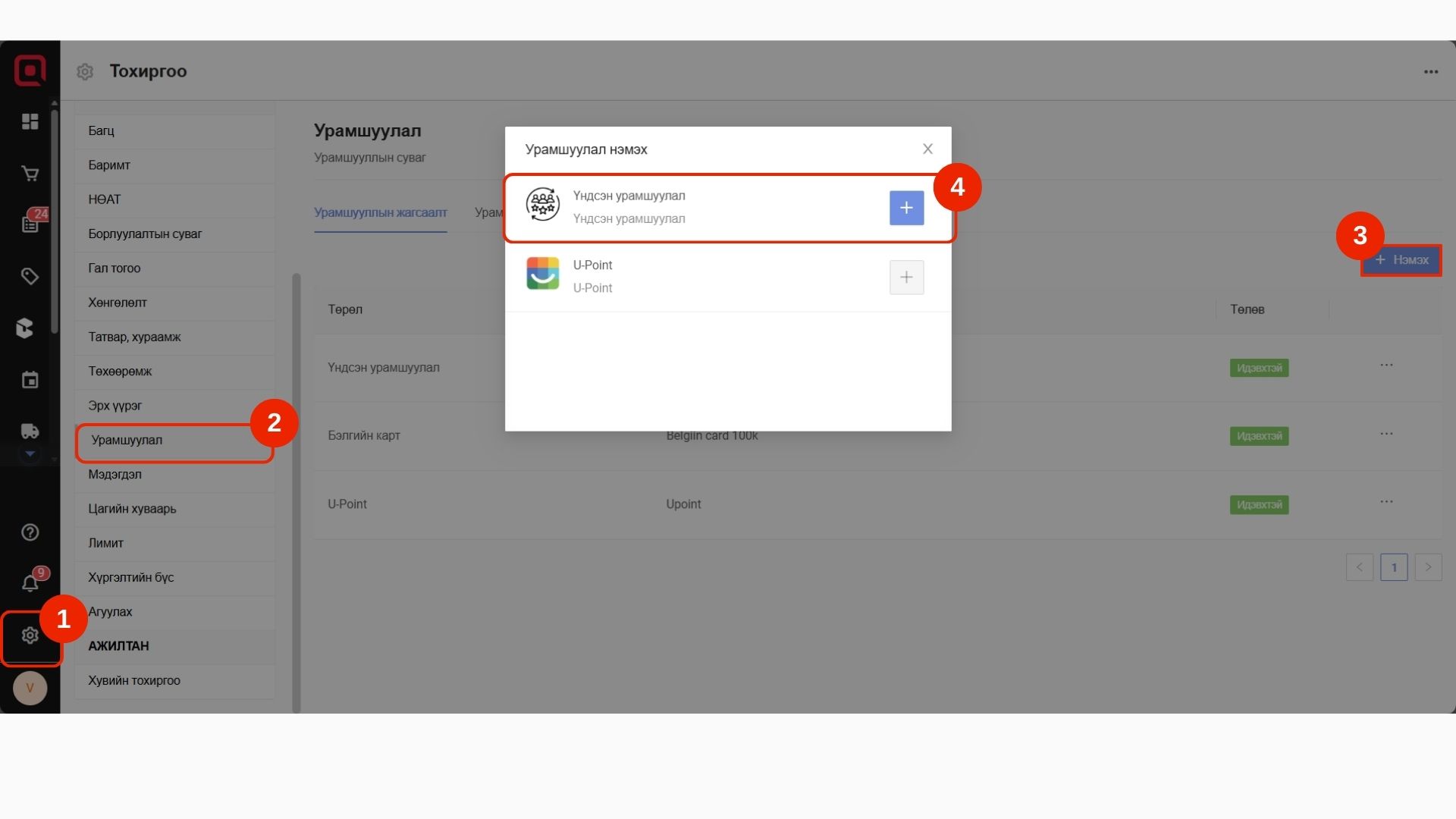
Алхам 2.
Бэлгийн картсонгох
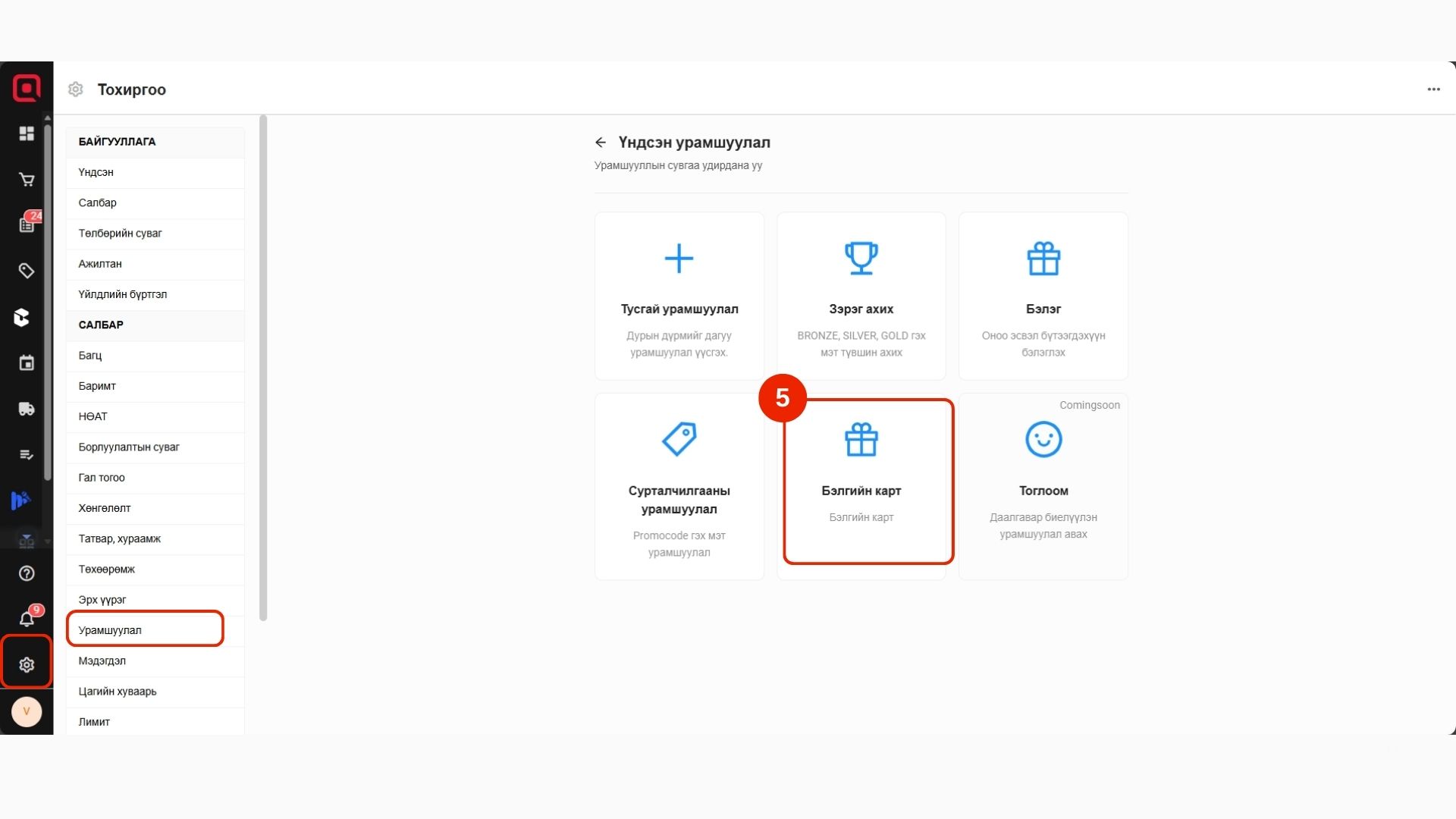
Алхам 3.
- Бэлгийн картаны нэр
- Нийт үүсгэх картын тоо
Бусад урамшуулалтай хамт ашиглахидэвхтэй болгоно.- Бүлгээ сонгоно.
- Бүлгийн дүрмийн дагуу урамшуулал ашиглана.
-
Хадгалахдарна.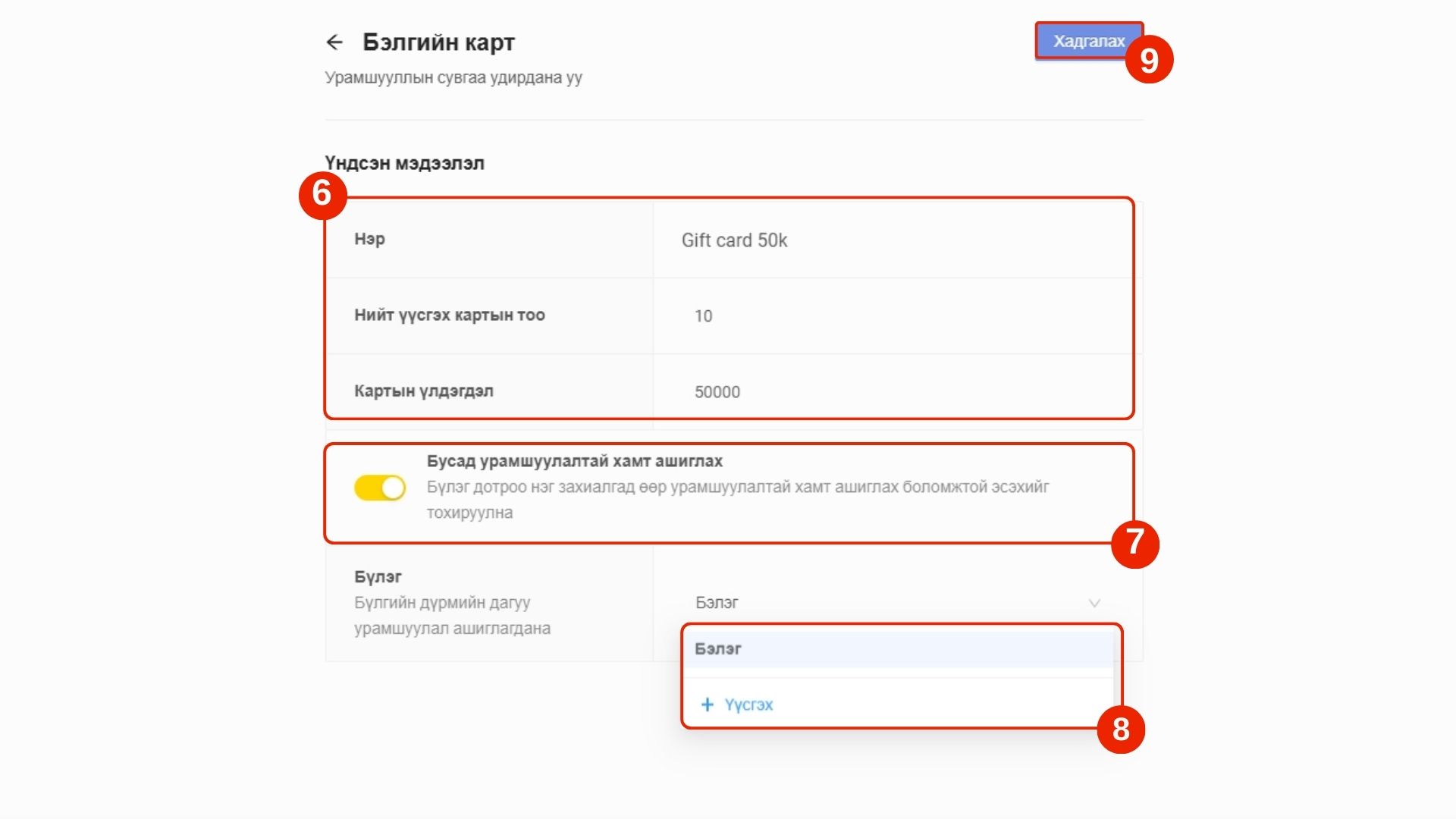
Алхам 4.
Бэлгийн картаны урд байрлах <- дарж гарна.
Нэмэгдсэн байгаа бэлгийн картан дээр дарж орно.
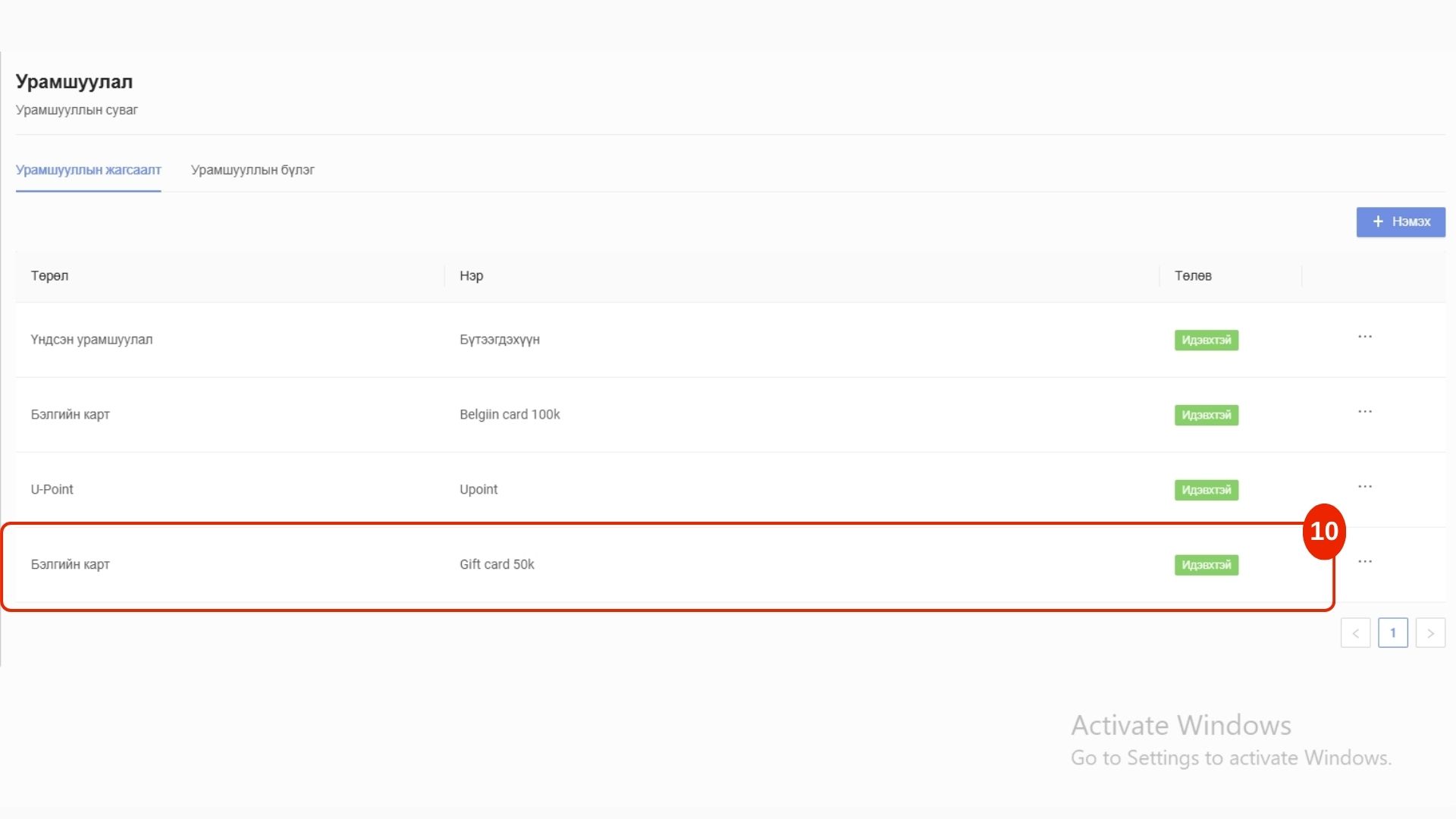
Алхам 5.
Татах дарна.
- Баруун дээд буланд хүсэлт амжилттай илгээлээ гэсэн текст гарч ирнэ.
Үйлдэлийн доор байрлах Татах дарна.
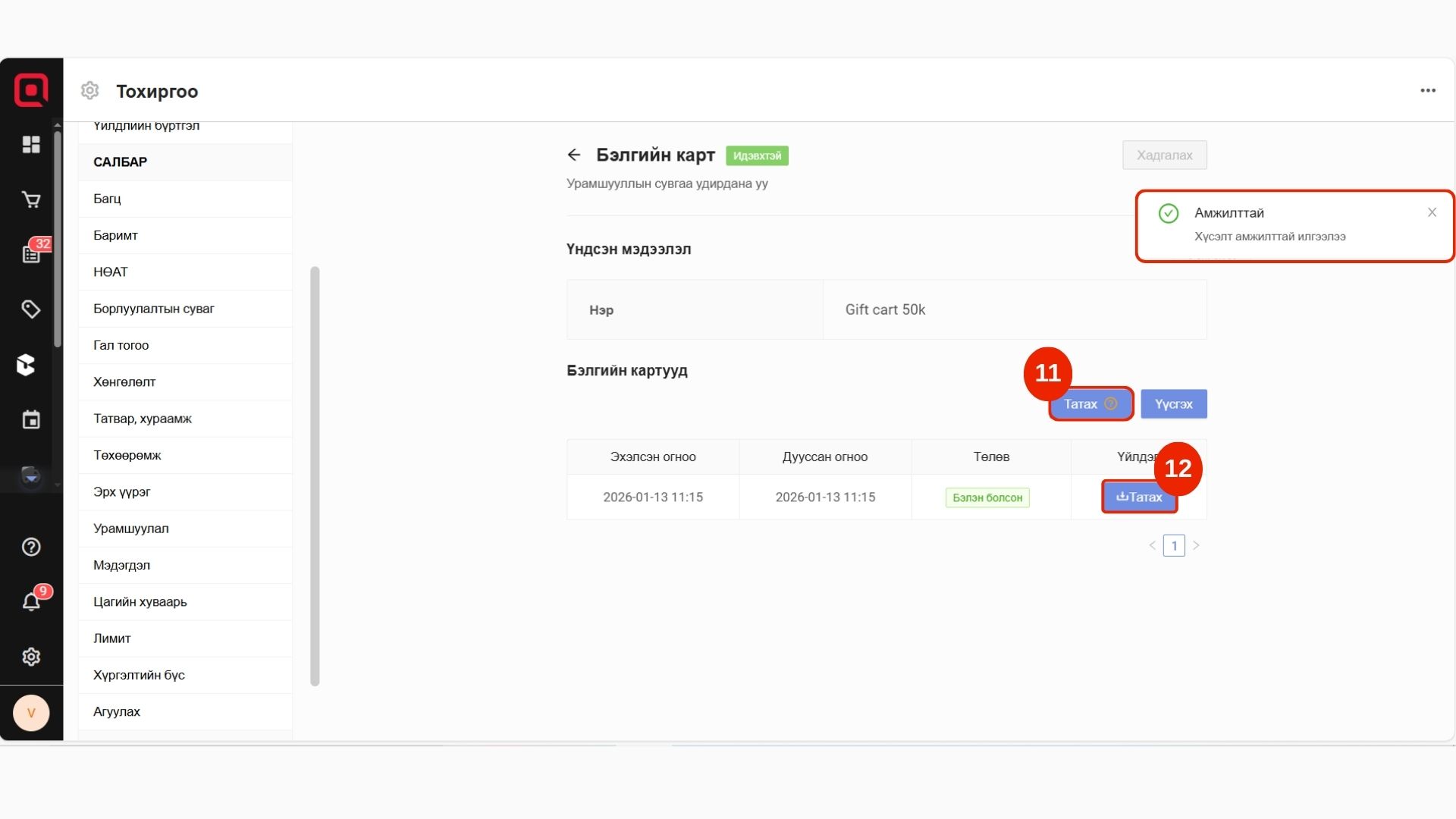
Алхам 6.
-
Excelпрограм автоматаар нээгдэнэ.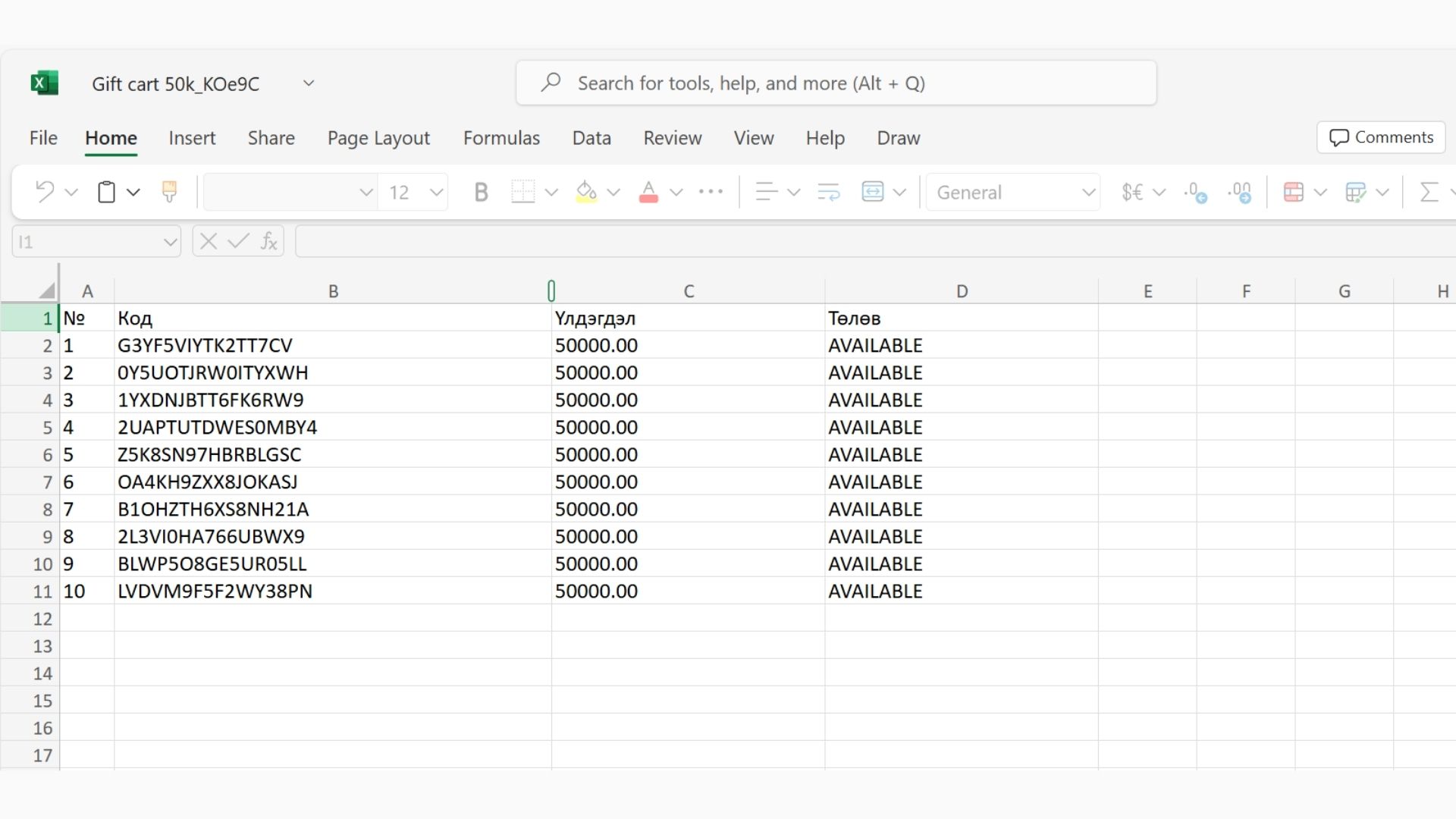
-
Ингээд бэлгийн карт амжилттай үүснэ.
Бэлгийн карт ашиглах
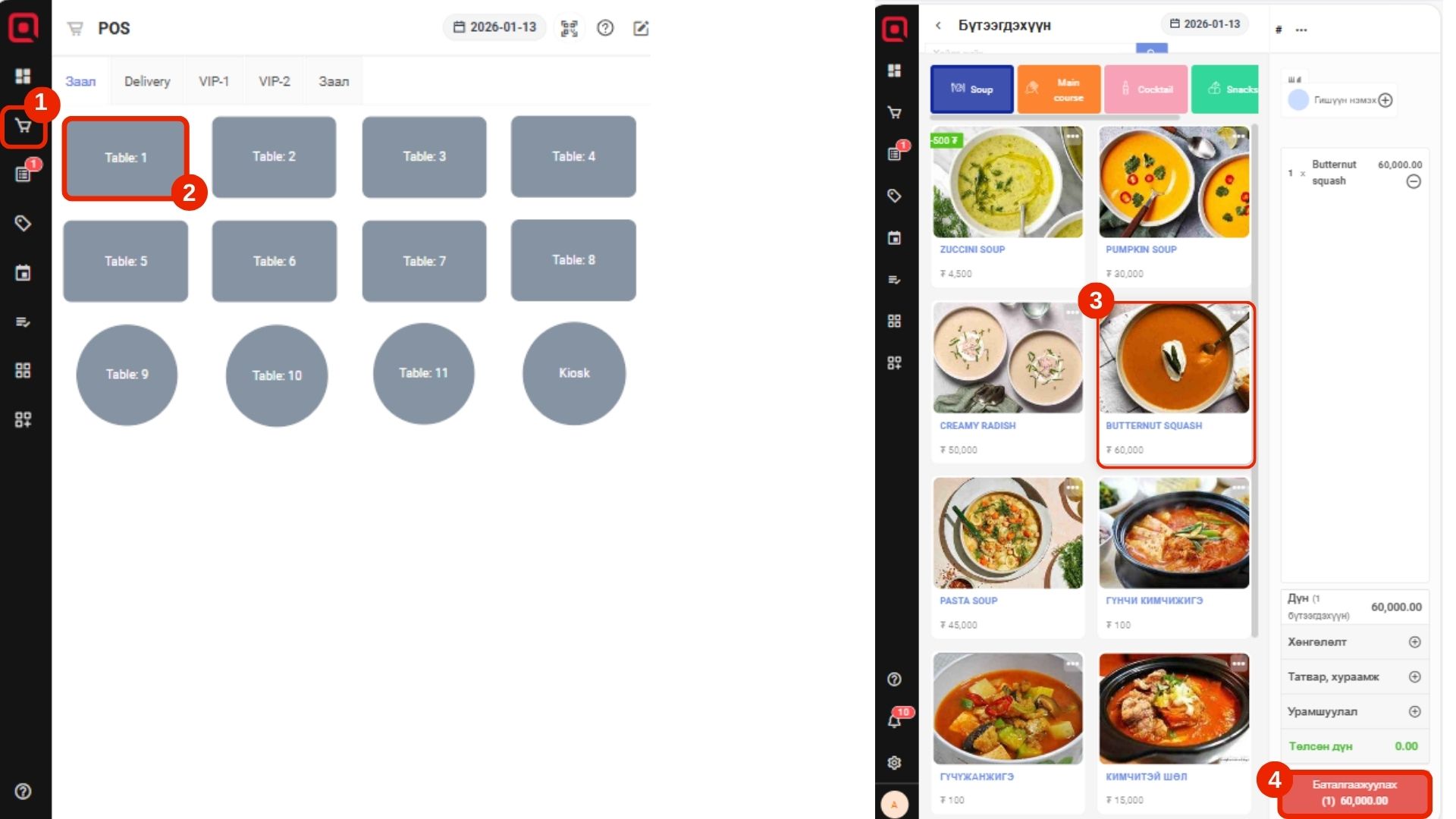
Pos -> Ширээ сонгоно -> Бүтээгдэхүүн сонгоно -> Баталгаажуулах
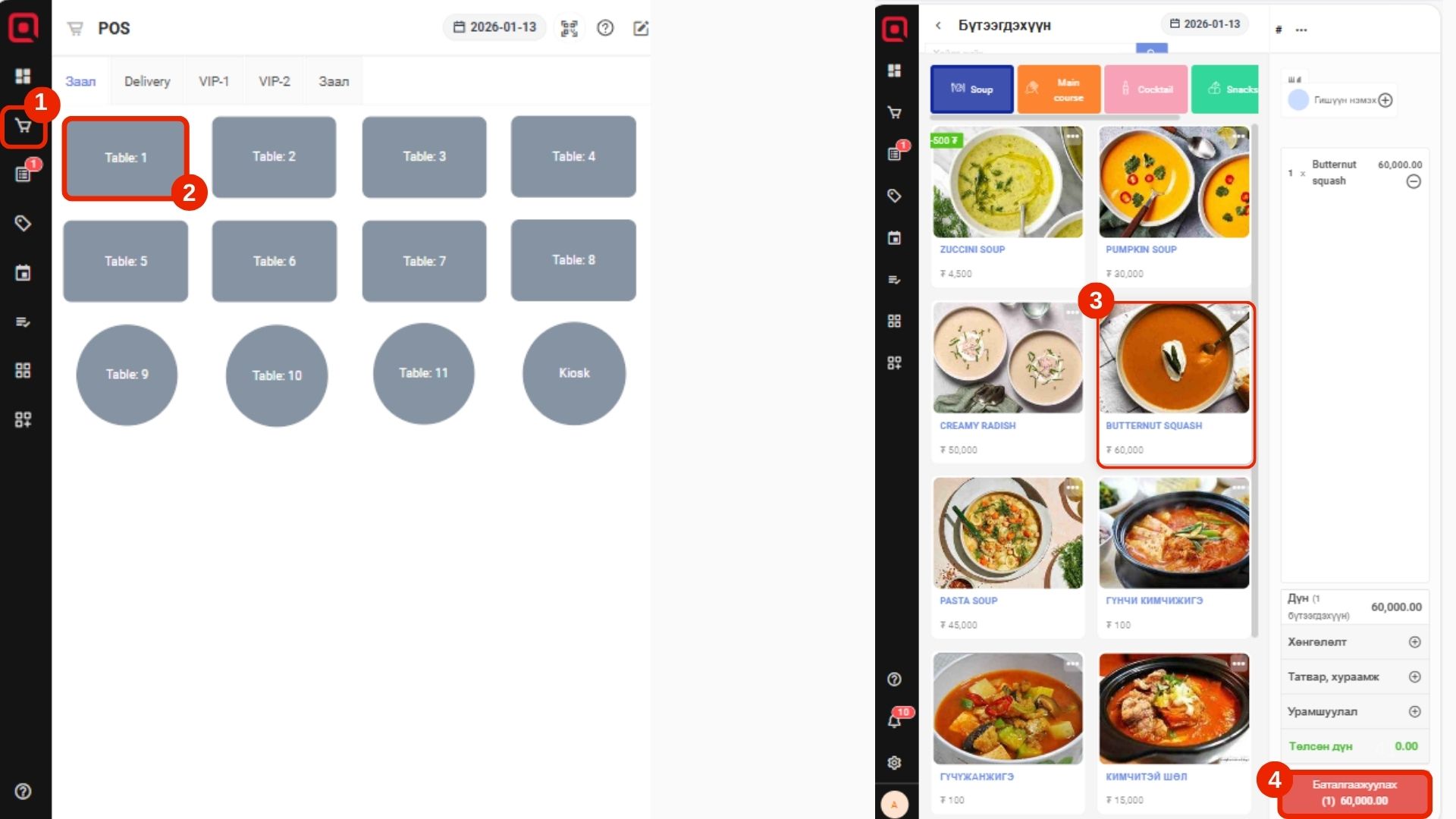
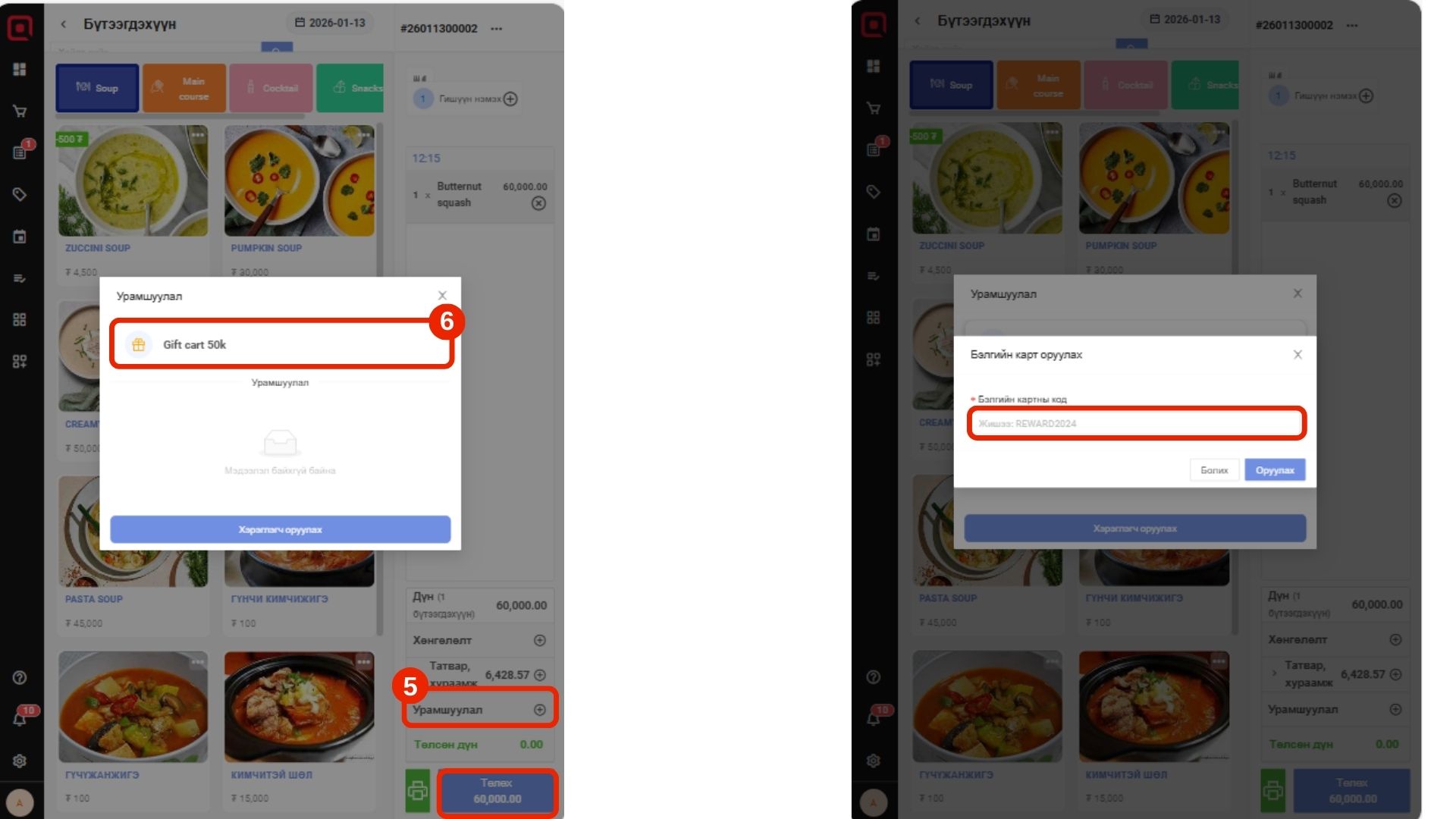
Урамшуулал -> Gift cart -> Бэлгийн картны дугаар оруулна
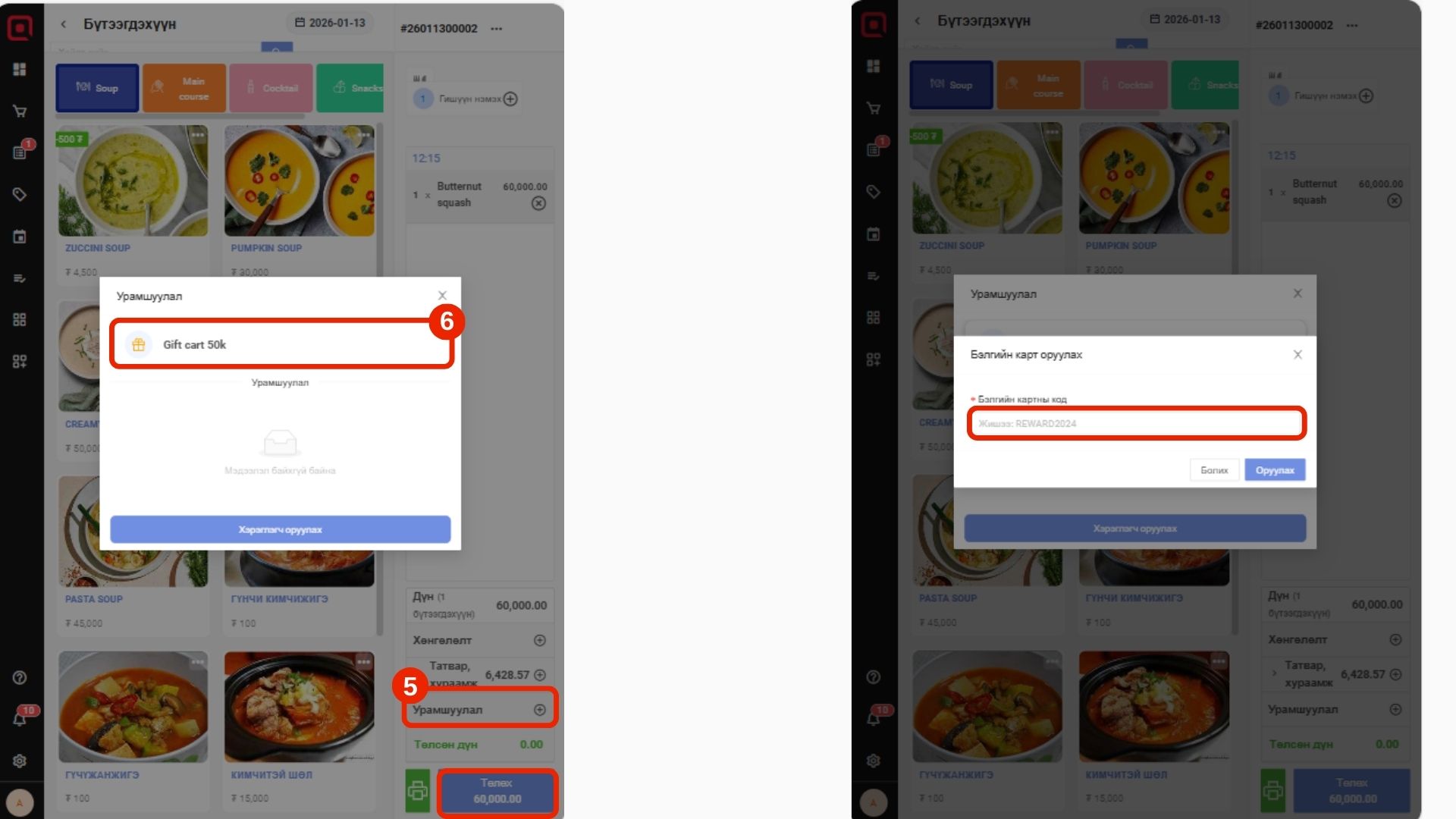
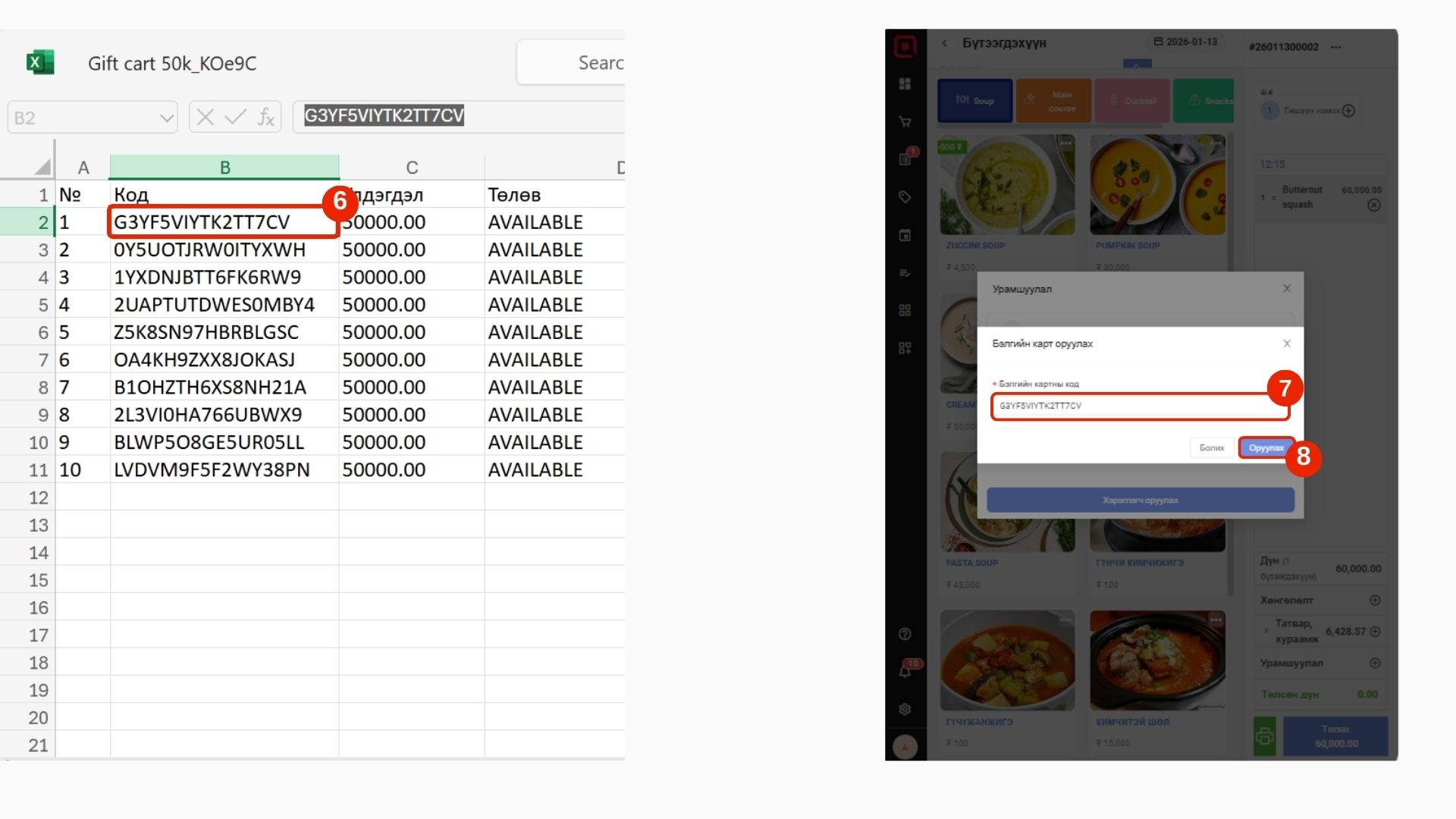
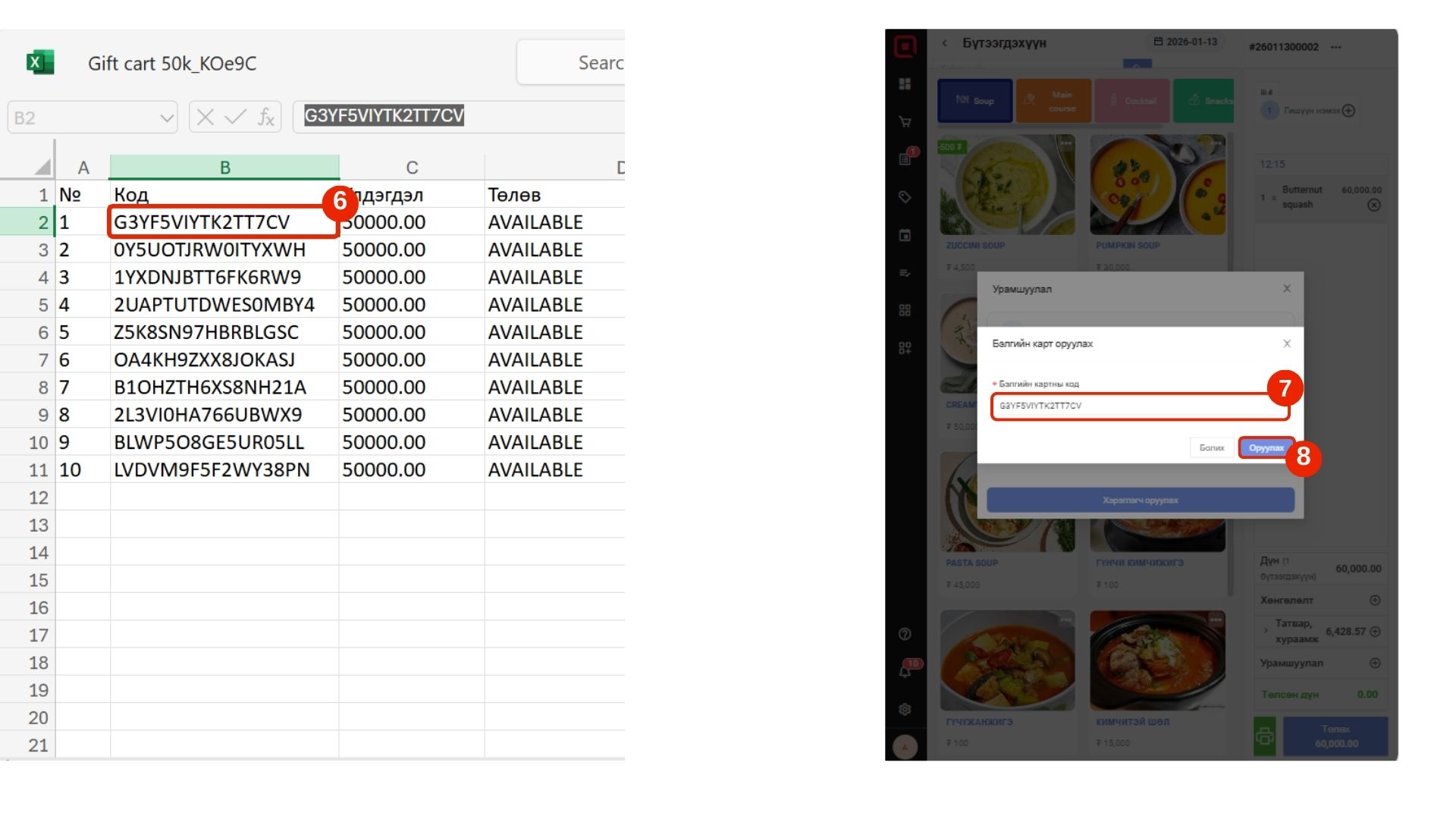
- Excel програм дээр байрлах бэлгийн картаны тоог Copy хийж картаны дугаар хэсэгт оруулна.
Оруулах дарна.
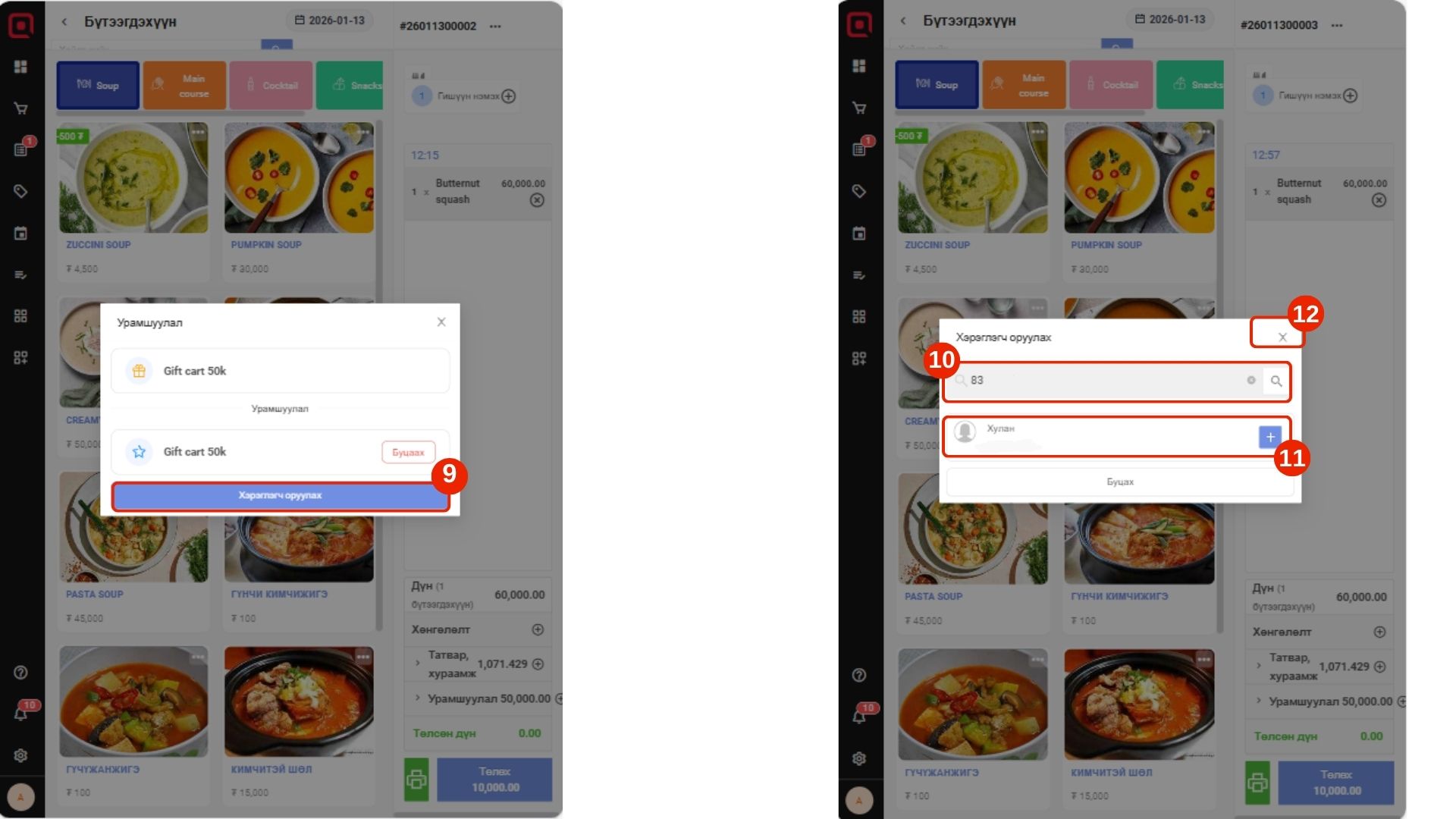
Хэрэглэгч оруулах->🔍 Бүртэгэлтэй утасны дугаар->Хэрэглэгчийн ард байрлах (+)
-
Хэрэглэгч оруулхын ард байрлах
(X)дарж гарна.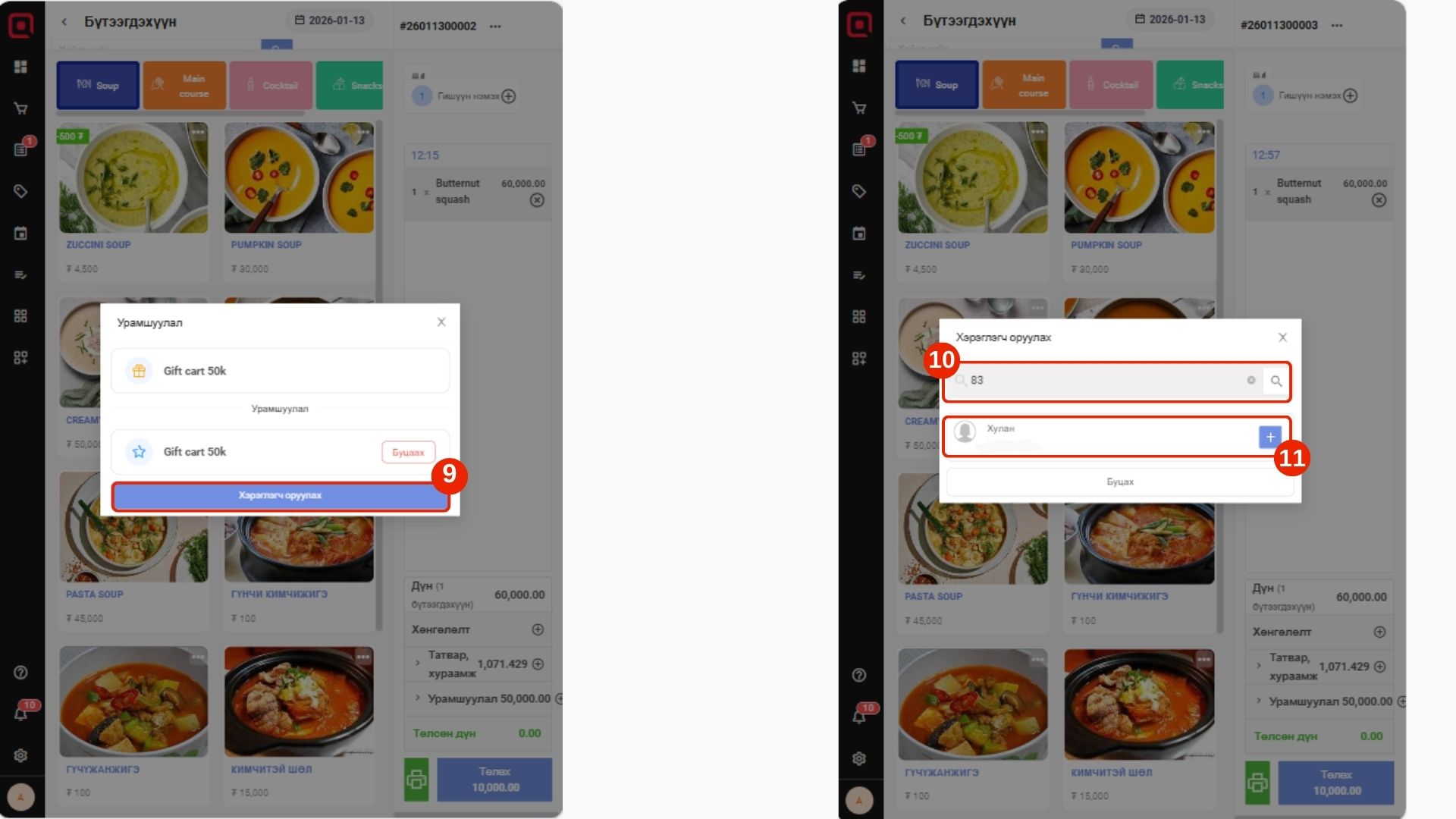
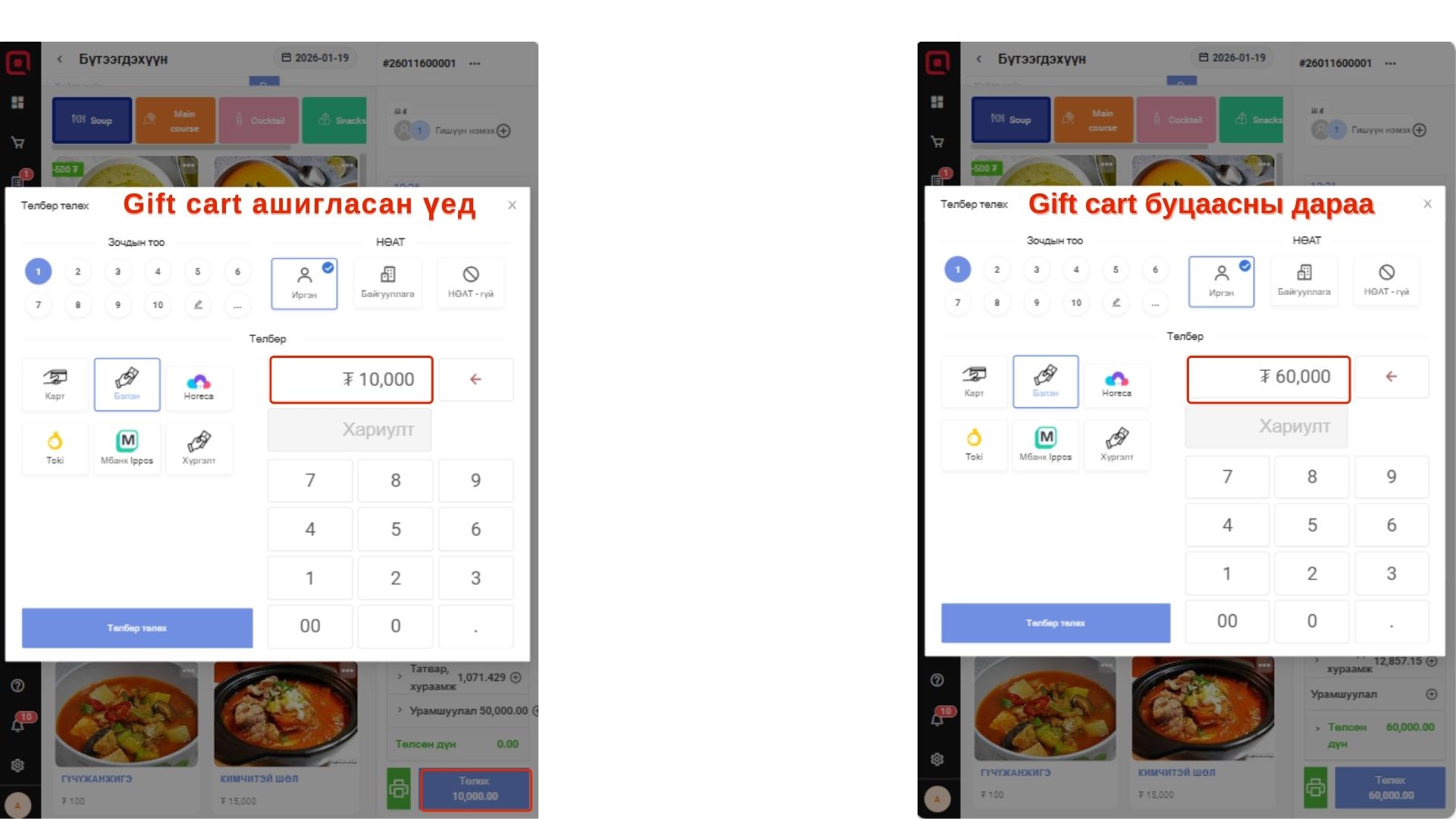
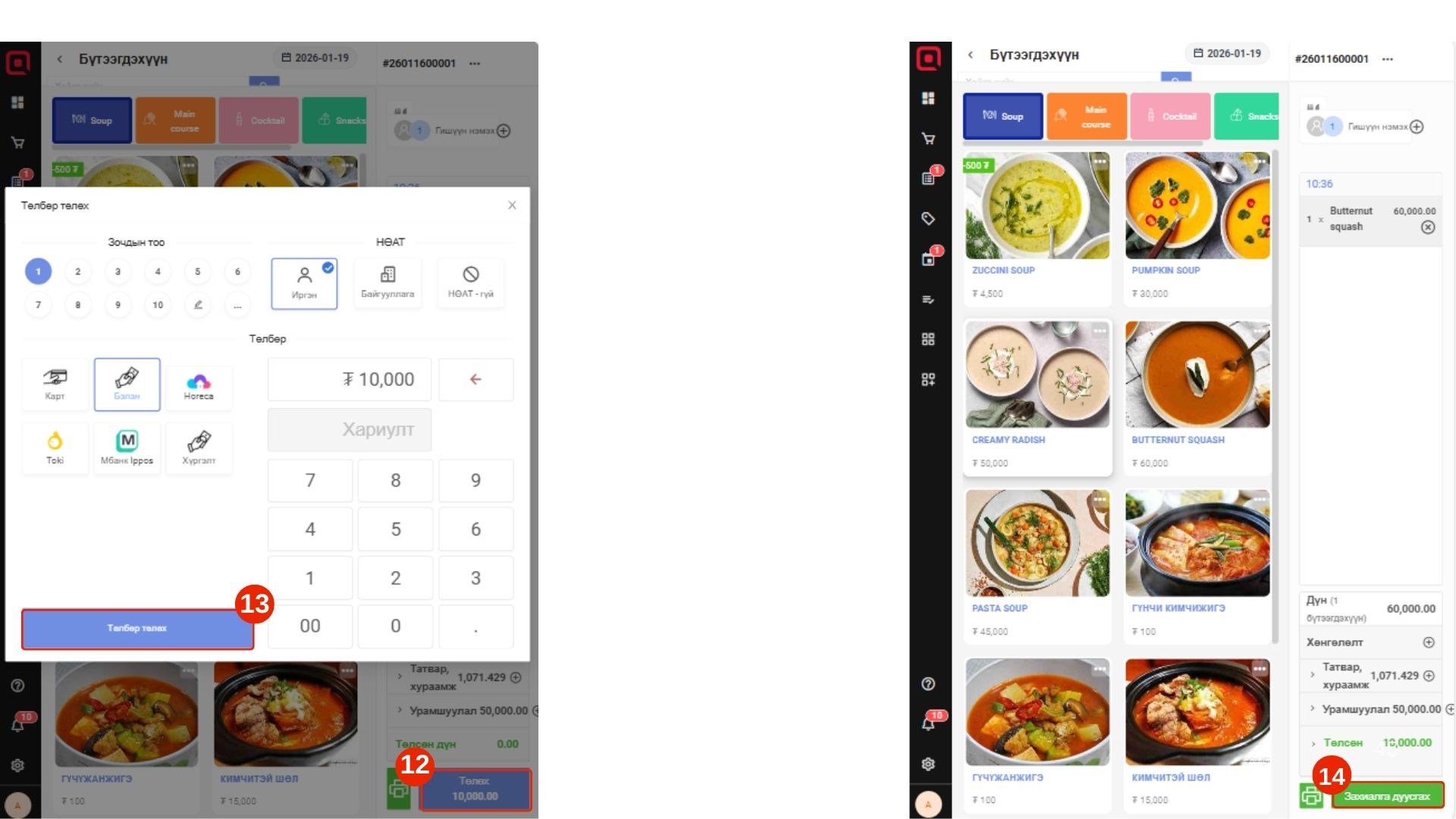
Төлбөр төлөх -> төлбөр төлөх хэрэгсэлийг сонгоно -> Төлбөр төлөх -> Захиалга дуусгах
-
Бэлгийн карт ашиглсан тохиолдолд төлөх мөнгөн дүнгээс хасагдана.
-
Бэлгийн картанд заасан мөнгөн дүнгээс илүү дүнтэй бүтээгдэхүүн авсан тохиолдолд үлдсэн мөнгө
дүнг хувь хүн өөрөө төлнө.
Бэлгийн карт буцаах
Урамшуулал -> Gift cart -> Бэлгийн картны дугаар оруулна
-
Excel програм дээр байрлах бэлгийн картаны тоог Copy хийж картаны дугаар хэсэгт оруулна.
картаны тоог Copy хийж картаны дугаар хэсэгт оруулна.
Оруулах дарна.
Хэрэглэгч оруулах->🔍 Бүртэгэлтэй утасны дугаар->Хэрэглэгчийн ард байрлах (+)
(X) Дарж гарна.
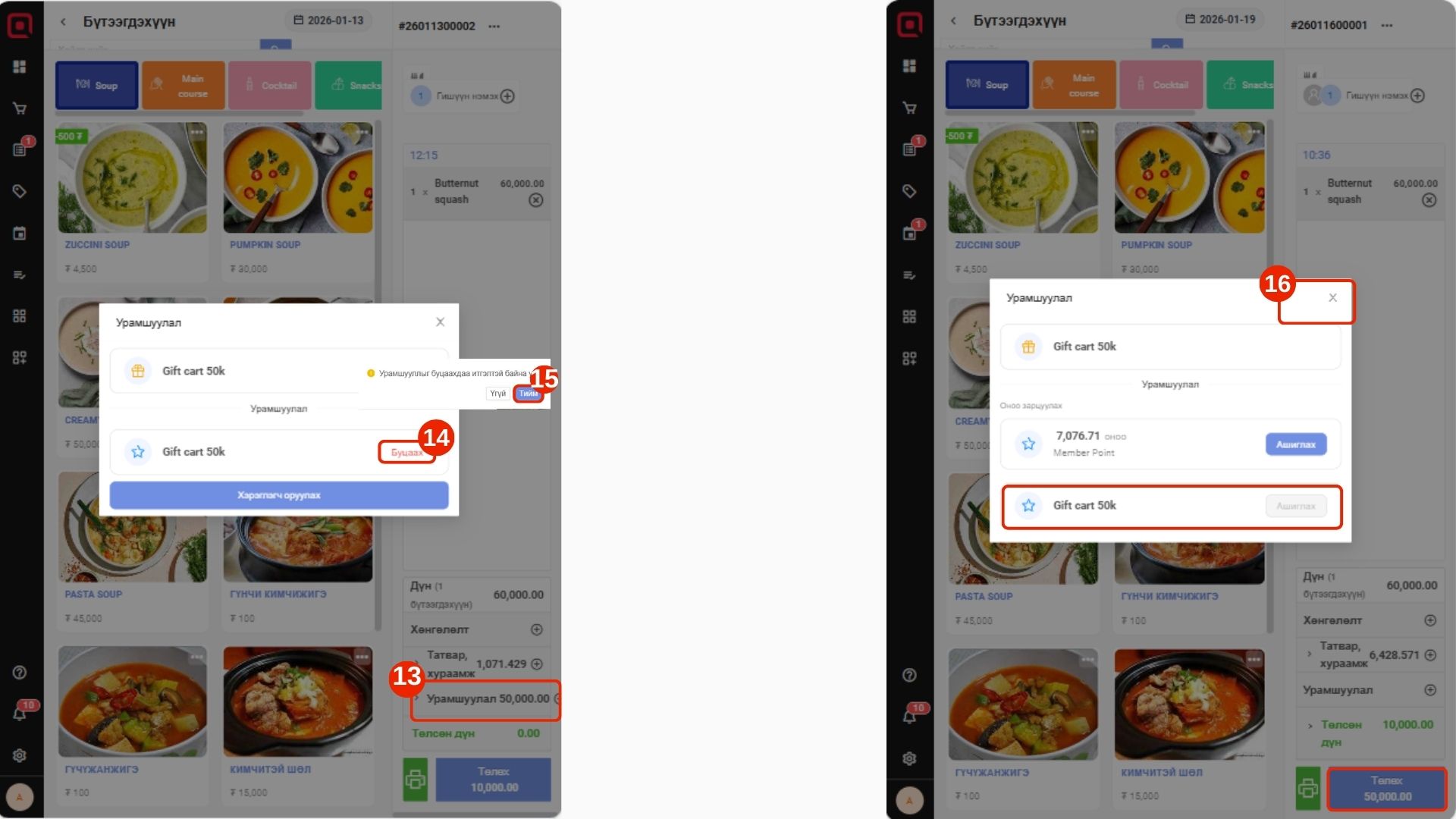
Урамшуулал->Gift card ард Буцаах->Тийм-> Урамшуулалын ард байрлах (X) дарж гарна.
-
Бэлгийн карт ашигласан ба буцаасан үйлдлийн харилцуулалт доор харагдаж байна.