Бүтээгдэхүүн шинээр нэмэх
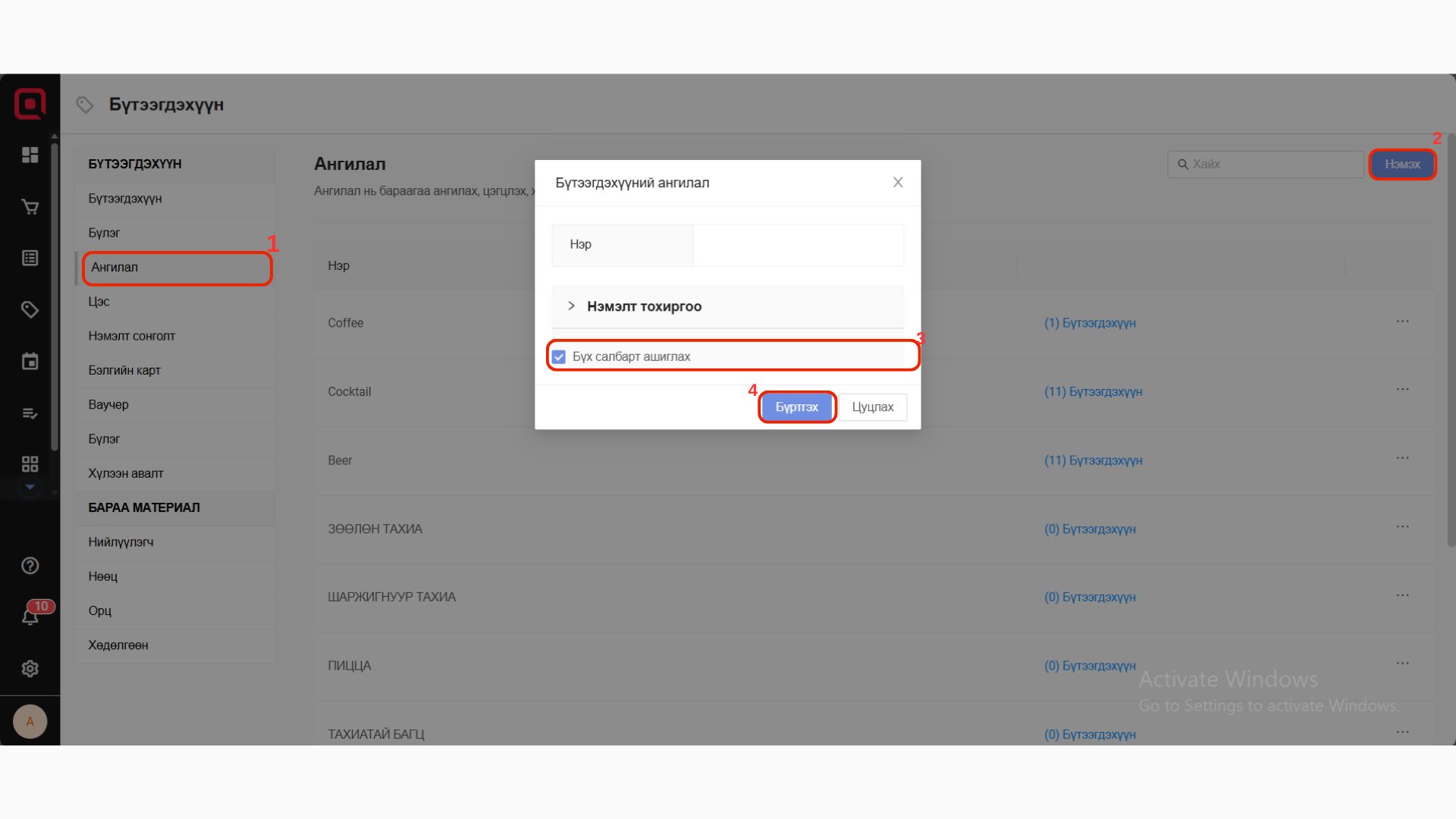
1. Ангилал нэмэх
Бүтээгдэхүүн>Ангилал>Нэмэх>Нэр оруулах>Бүртгэх- Бүх салбар дээр гэснийг идэвхжүүлж өгнө.
2. Бүтээгдэхүүн нэмэх
Алхам 1.
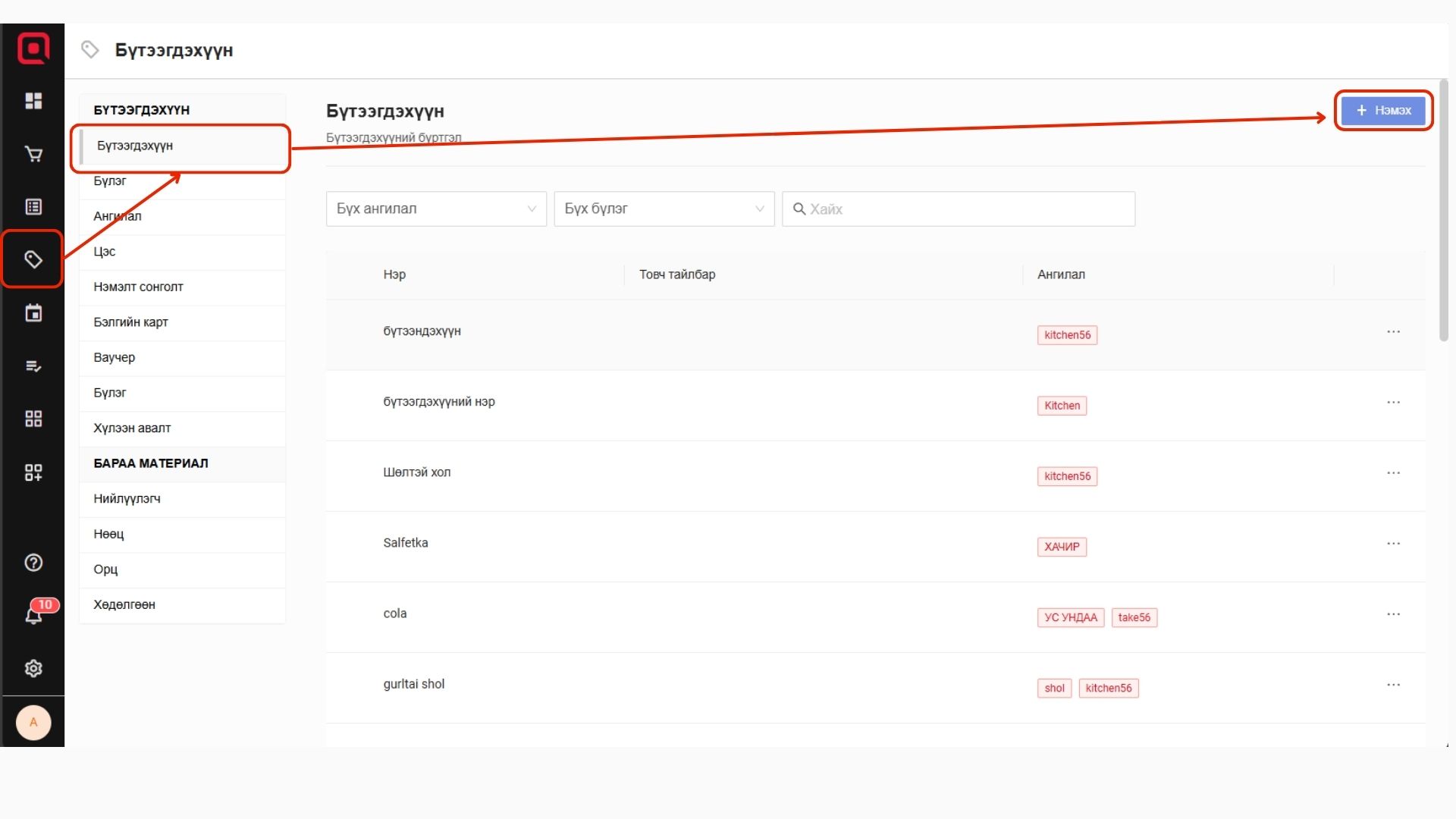
Бүтээгдэхүүн>Бүтээгдэхүүн>Нэмэх
Алхам 2.
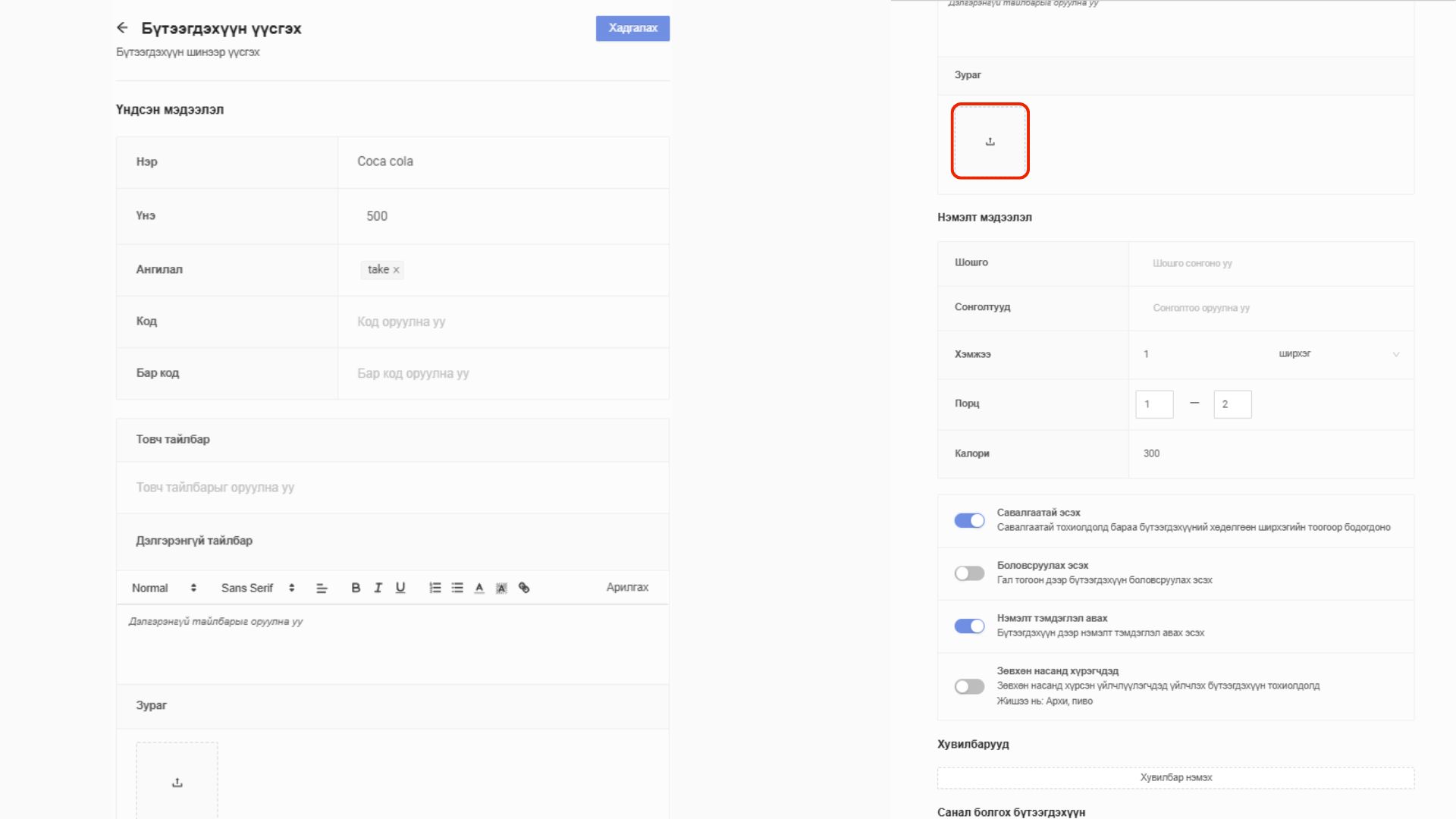
- Нэр - Бүтээгдэхүүний нэр
- Үнэ - Борлуулах үнийн дүн
- Ангилал - Kitchen ба Take гэсэн сонголтууд оруулж өгнө.
- Kitchen - Зөвхөн хоолны төрлийн бүтээгдэхүүн нэмэхдээ сонгоно.
- Take - Хоолноос бусад төрлийн бүтээгдэхүүнд сонгоно.
- Товч тайлбар - Нэрийн хоол гэх мэт
- Дэлгэрэнгүй тайлбар - Бүтээгдэхүүний орц найрлагыг оруулж өгнө.
- Зураг - Бүтээгдэхүүний зураг
- Хэмжээ - Ширхэг, жин, хэмжээ гэсэн 3 төрлөөс тохируулна
- Порц - Хоолны тохирох порцын тоо. Жишээ нь: 2-с 3 хүн
- Калори - Хоолны калори-г энд оруулна.
Алхам 3.
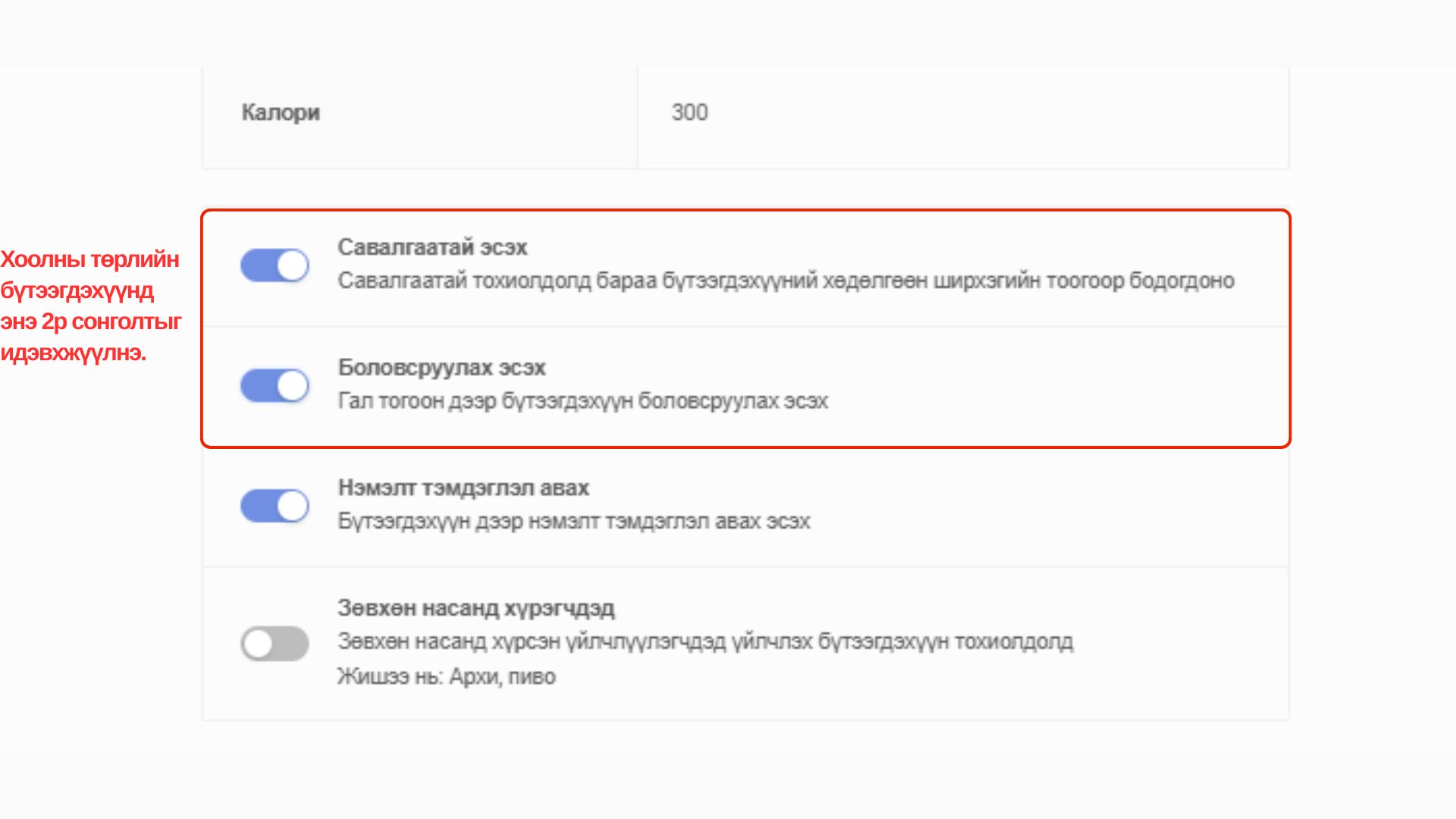
АНХААРАХ ЗҮЙЛС:
- Бүх төрлийн бүтээгдэхүүнд: Савлагаатай эсэх гэх сонголтыг идэвхжүүлнэ.
- Гал тогоо руу орох бүтээгдэхүүнд: Савлагаатай эсэх, Боловсруулах эсэх гэх 2 сонголтыг идэвхжүүлнэ.
3. Цэс дээр нэмэх
Алхам 1.
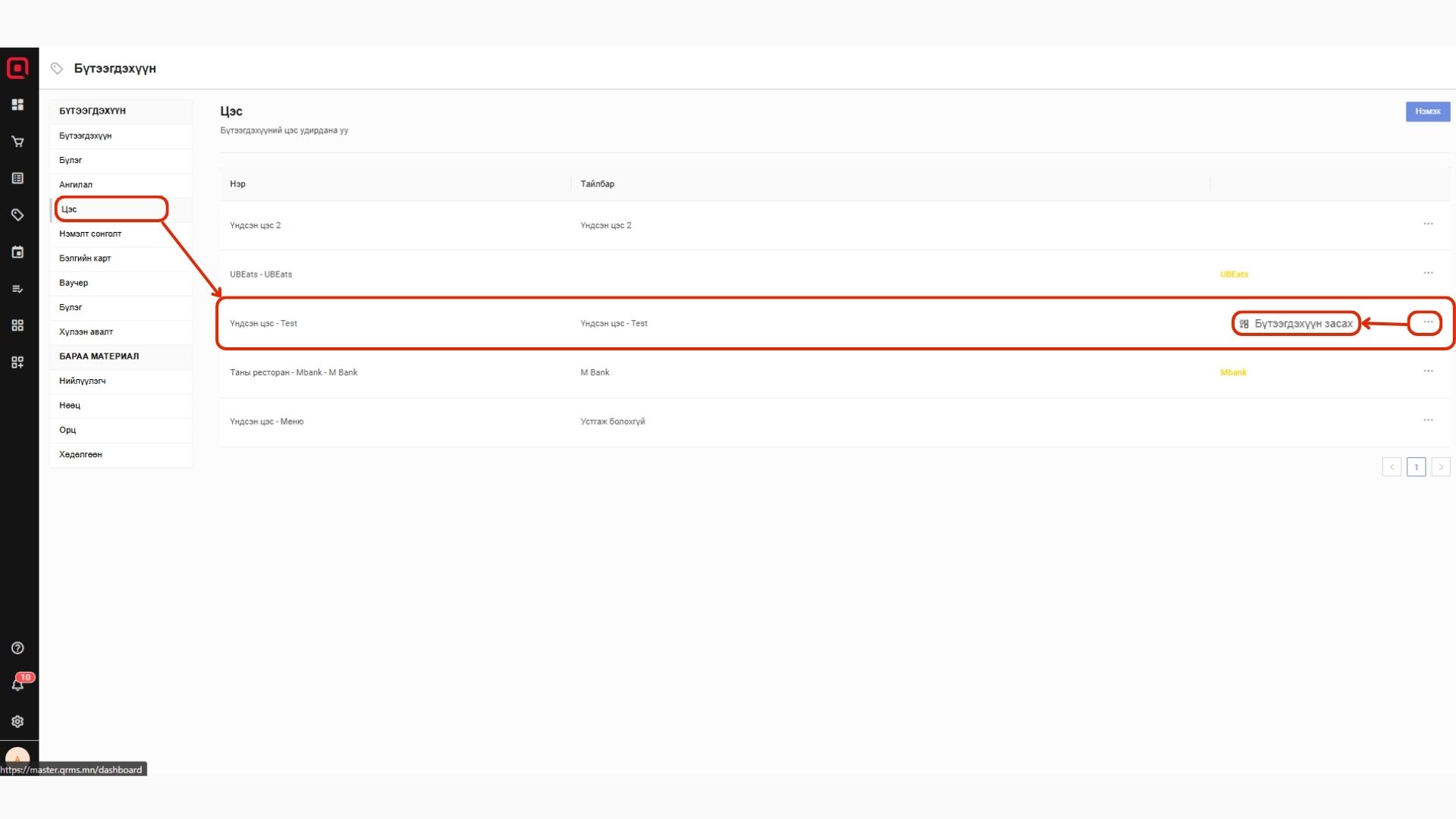
- Бүтээгдэхүүн > Үндсэн цэс > Хойно байрлах 3 цэгийг дарна > Бүтээгдэхүүн засах.
Алхам 2.
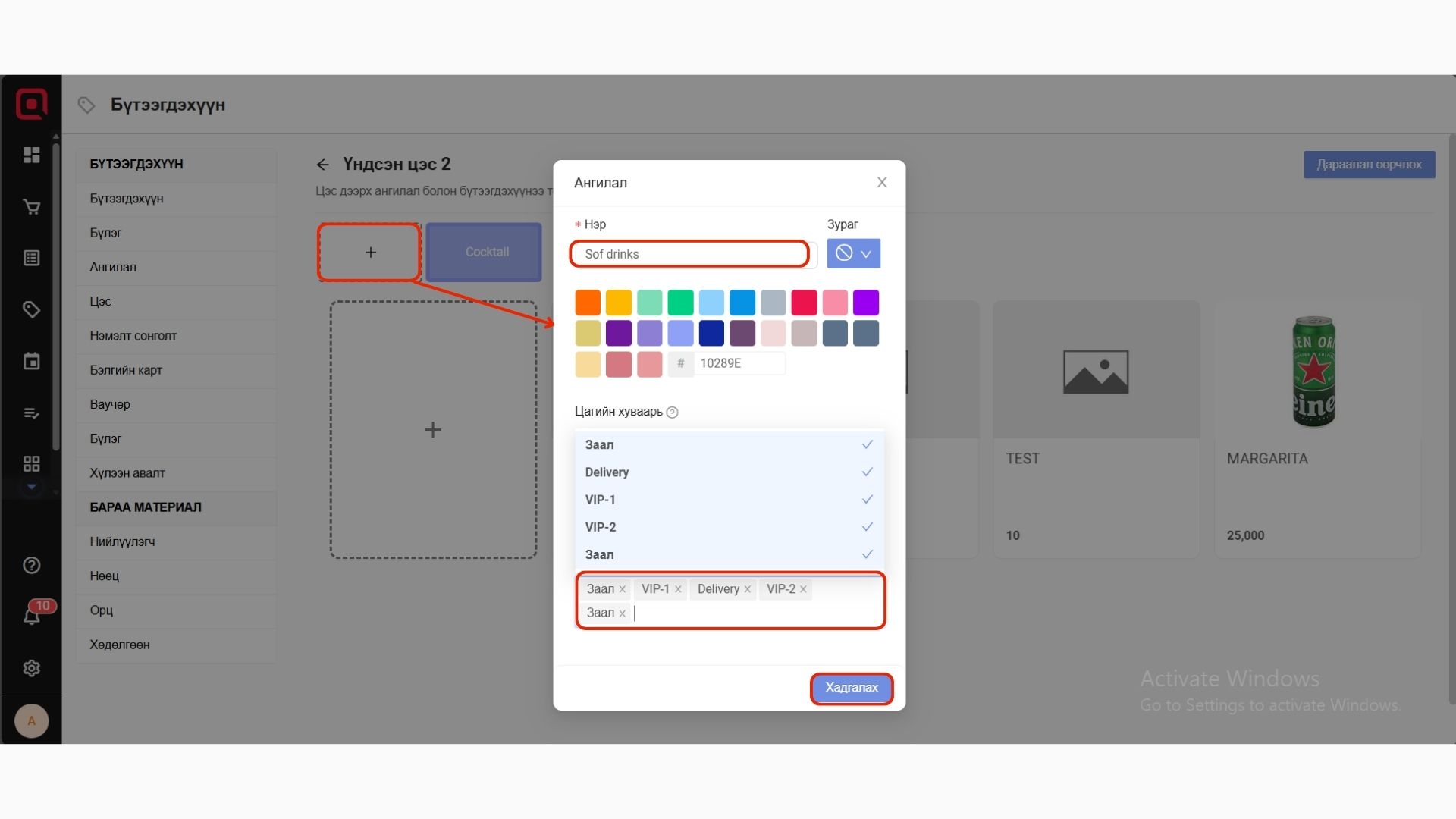
- Үндсэн цэсээ сонгоно.
- ( + ) хэсэгт дарна.
- Нэр - Бүтээгдэхүүний нэр оруулна өнгө сонгох
- Бүх заалаа сонгох.
Хадгалахтовчийг дарна.
Алхам 3.
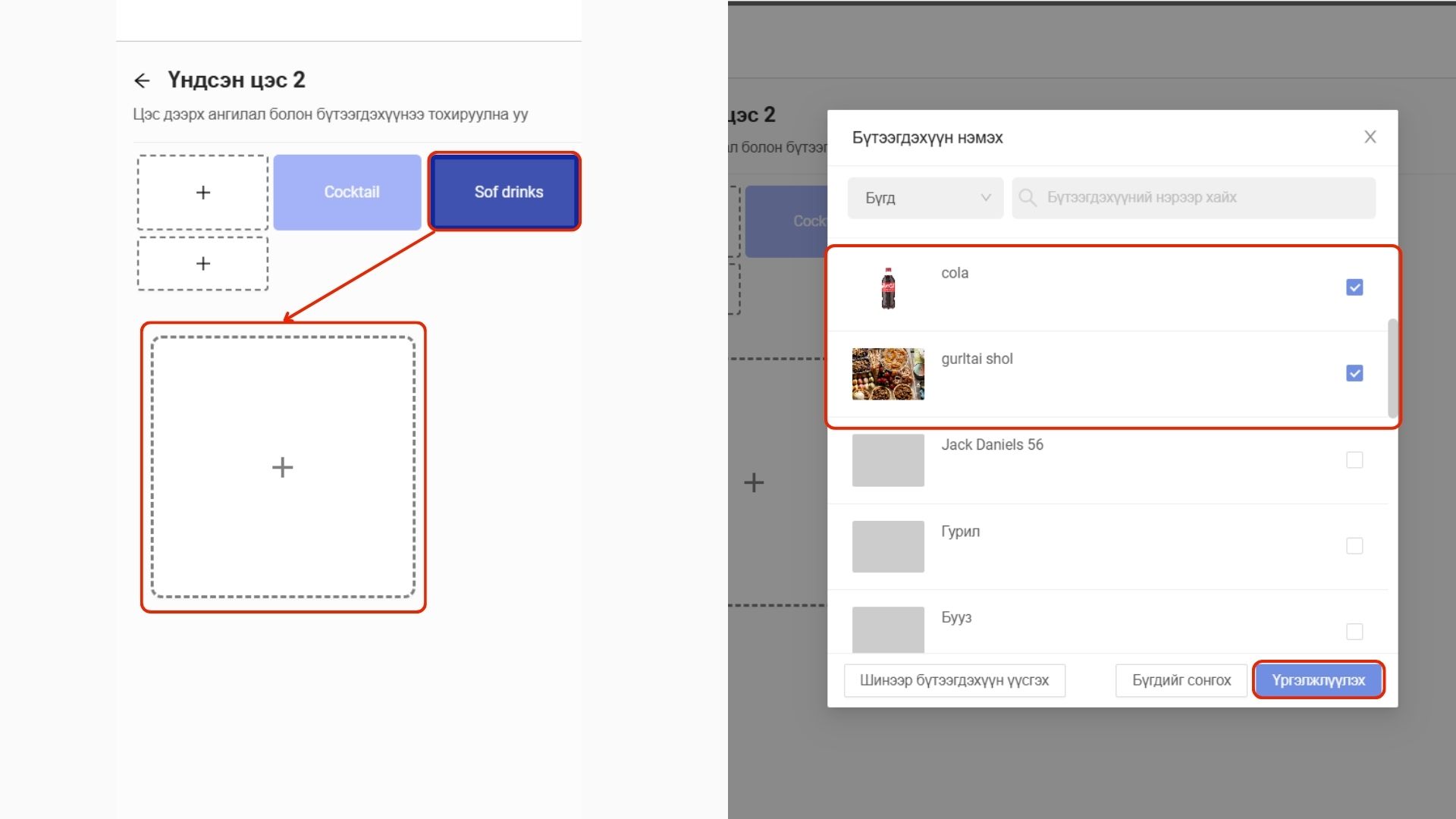
6. Бүтээгдэхүүнүүдийг сонгох ☑️
7. Үргэлжлүүлэх товчийг дарна.