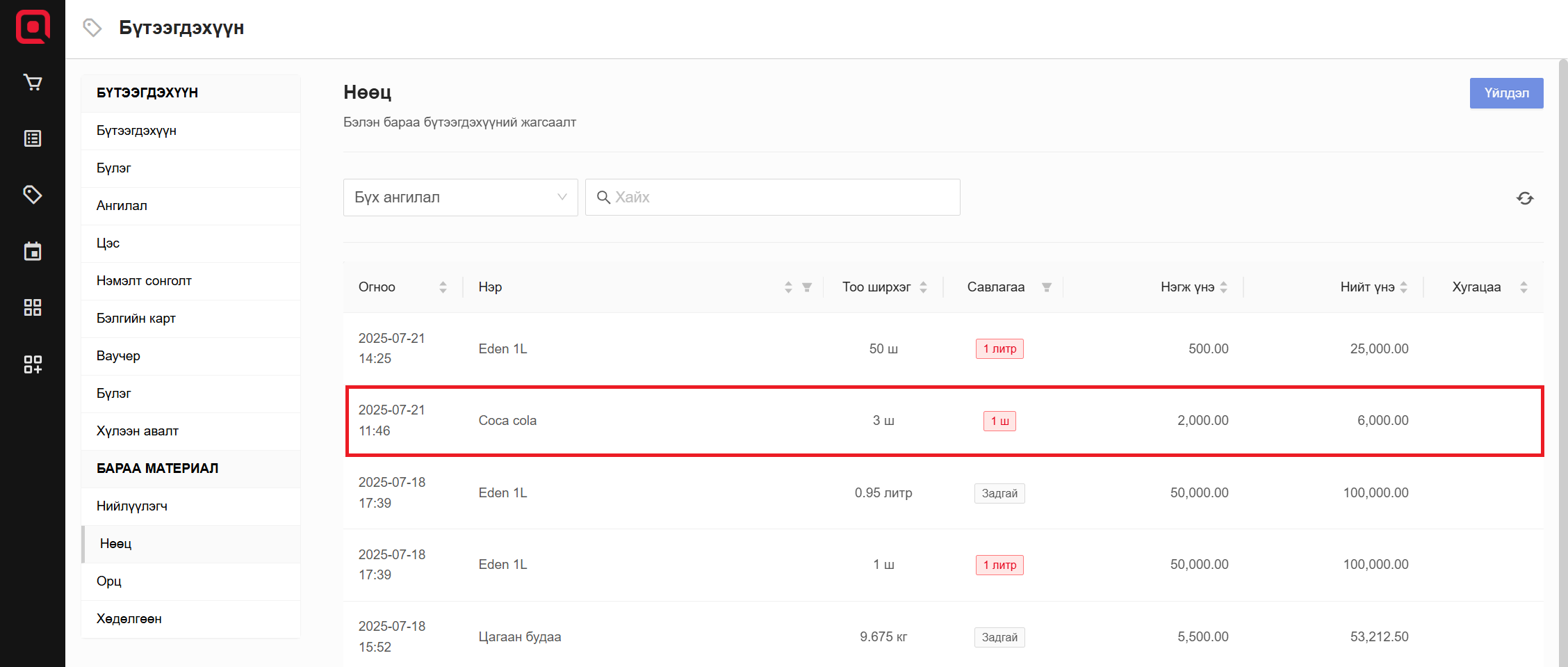
Нөөц
Нөөц хэсэгт бүх мэдээллүүд жагсаалтаар харагдана.
- Бүх нийлүүлэгч: - Уг хэсэгт бүтээгдэхүүн нийлүүлэгчдийг сонгоод шүүлт хийх боломжтой
- Бүх ангилал: - Бүртгэсэн ангиллаар шүүлт хийх боломжтой
- Хайх: Бүтээгдэхүүний нэрээр хайх боломжтой.
Анхаарах: Бүртгэсэн бүтээгдэхүүн харагдахгүй байвал дэлгэцийн баруунд байрлах Refresh - 🔄 тэмдэг дээр дарна уу.

1. Худалдан авалт
2. Худалдан авалт импортлож оруулах
Нөөц->Худалдан авах->Нэмэх->Excel файл энд чирж оруулах->Open
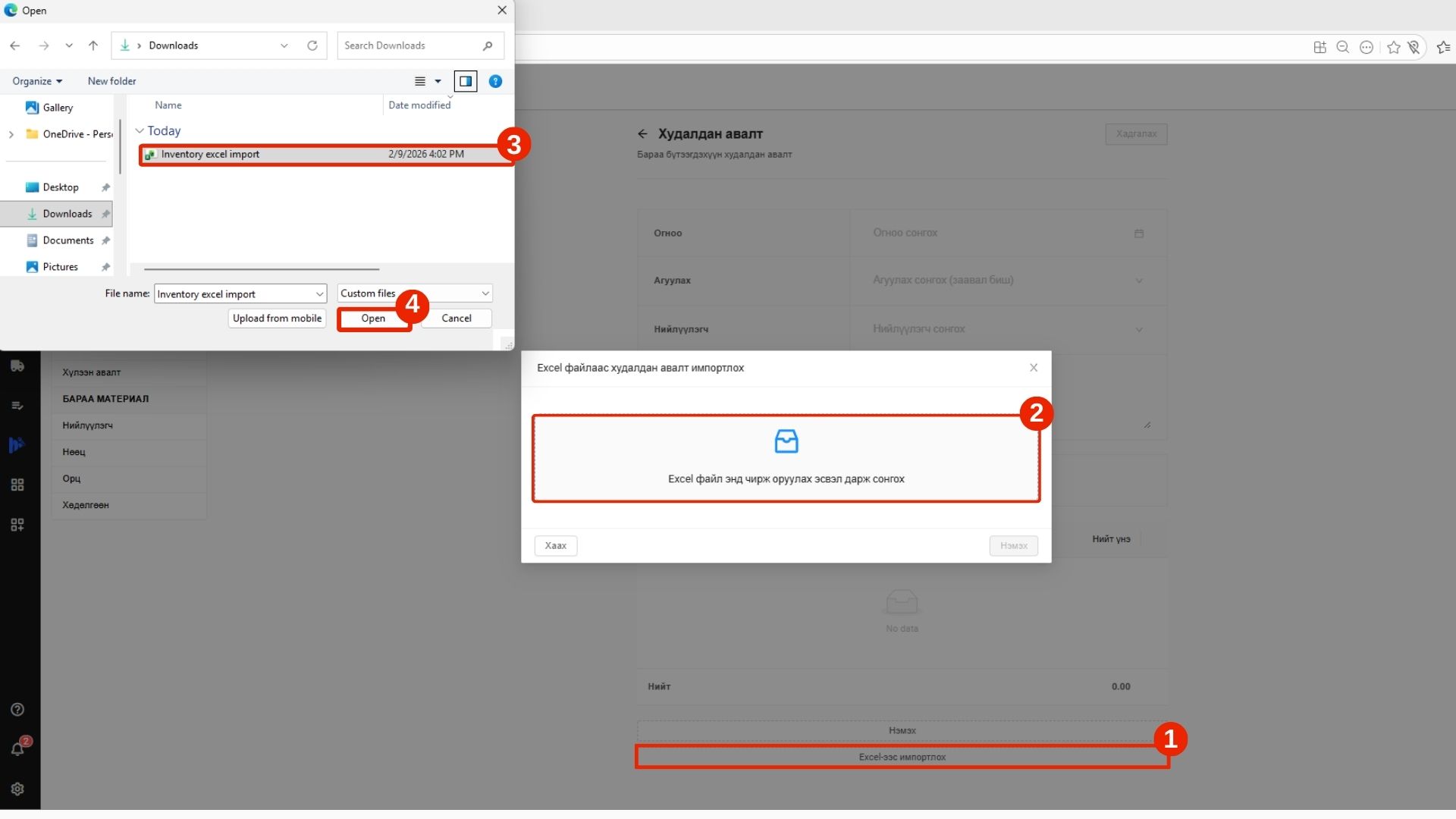
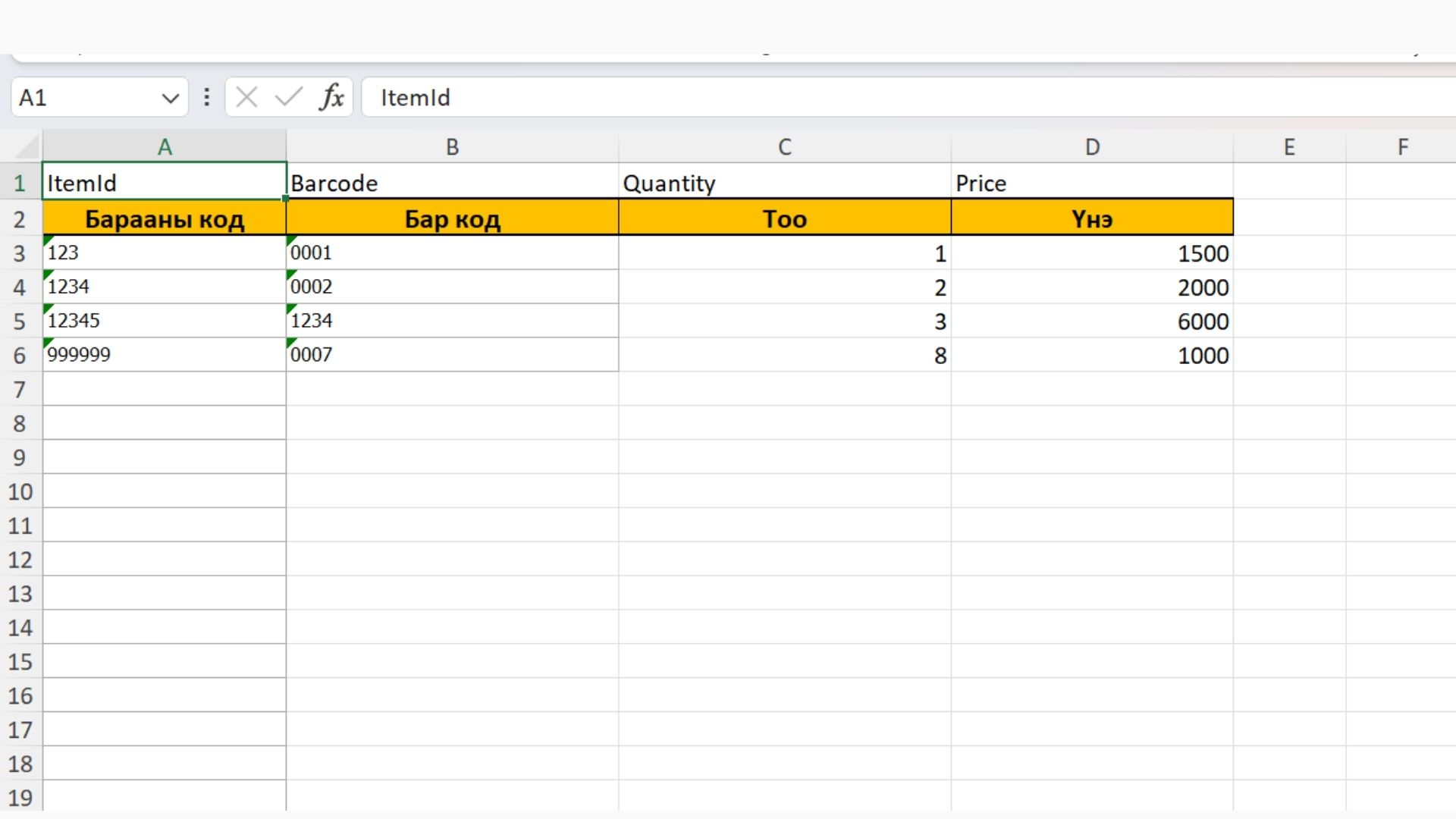
Анхаарах: Бүтээгдэхүүн болгоны баар код орсон байх ёстой.
Excel-> Барааны мэдээлэл оруулах загвар
Ширхэг
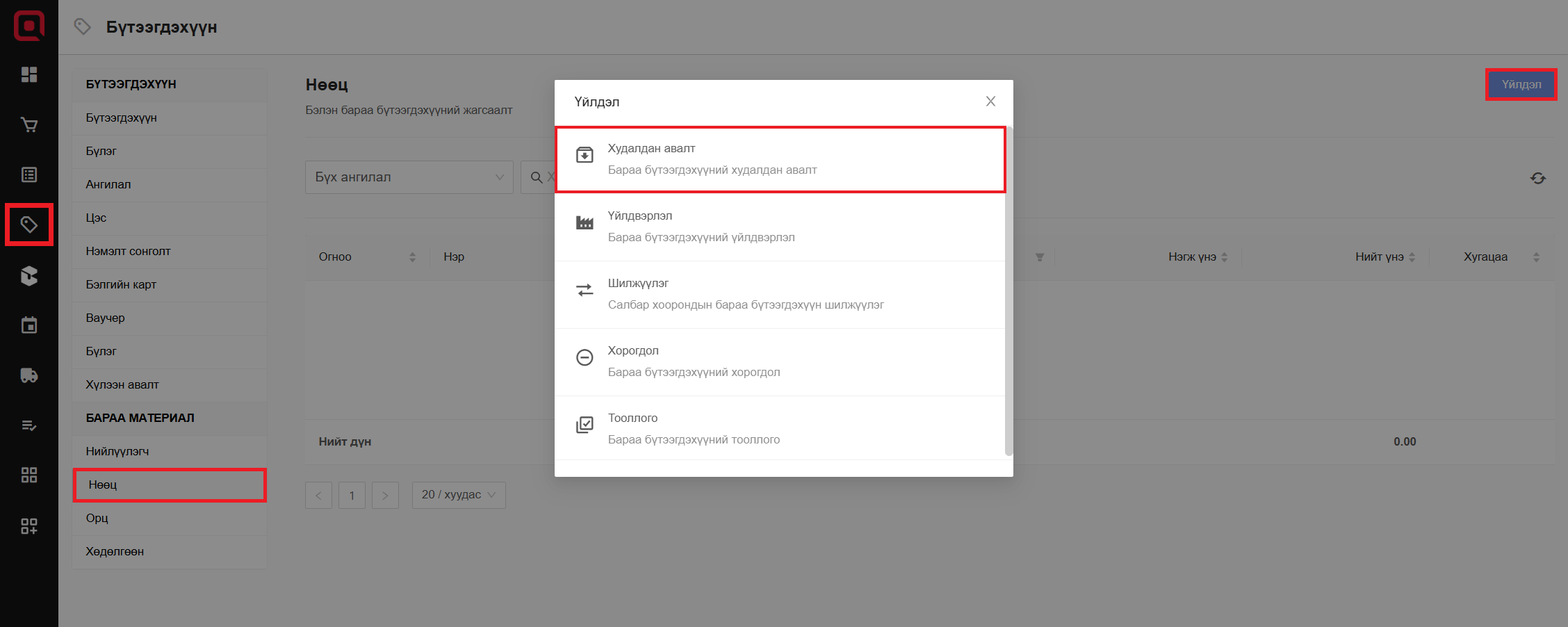
Алхам 1.
Бүтээгдэхүүн> Бараа материал >Нөөц>Үйлдэл>Худалдан авалт
Алхам 2.
Нэмэх>Бүтээгдэхүүн сонгох
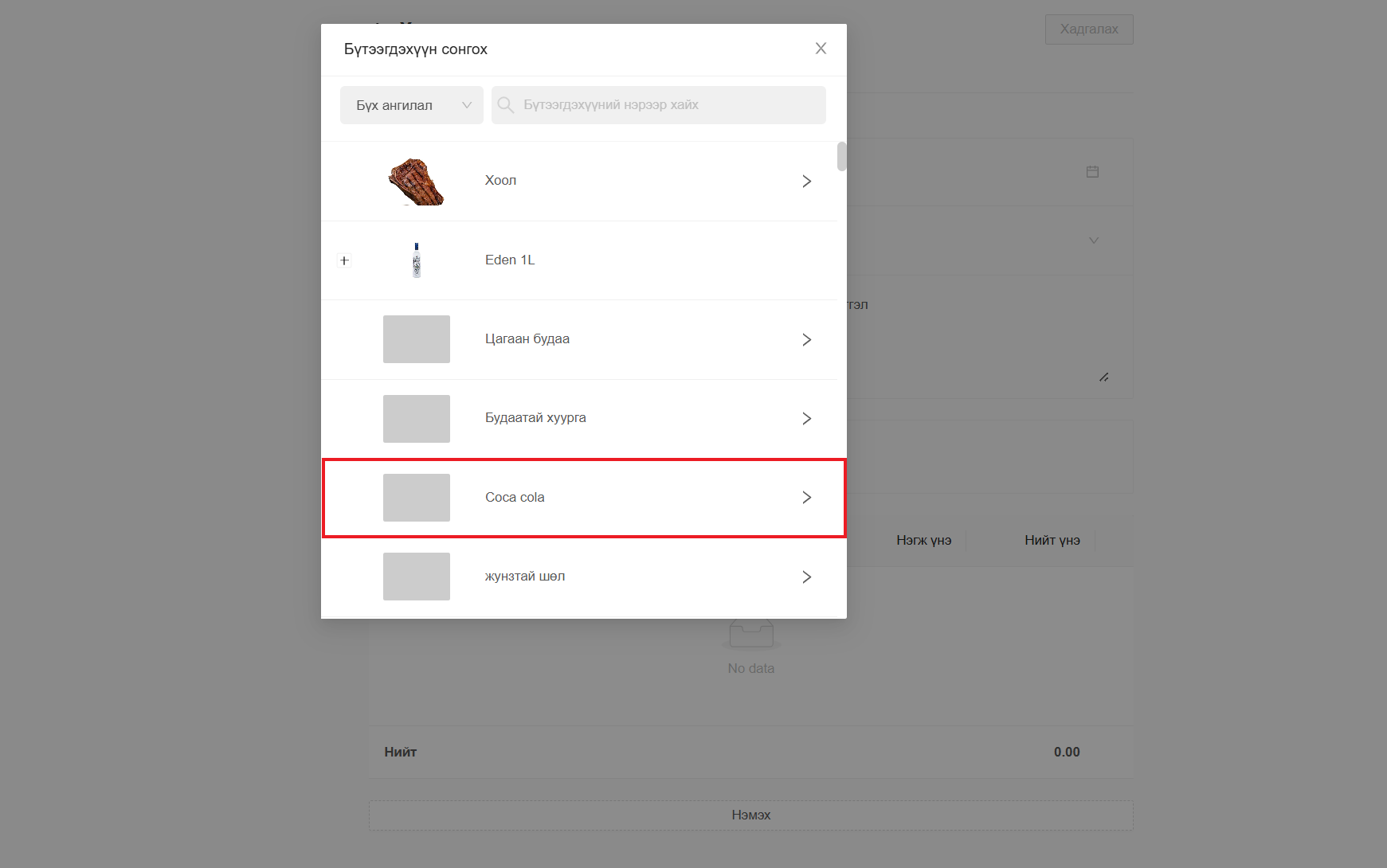
Алхам 3.
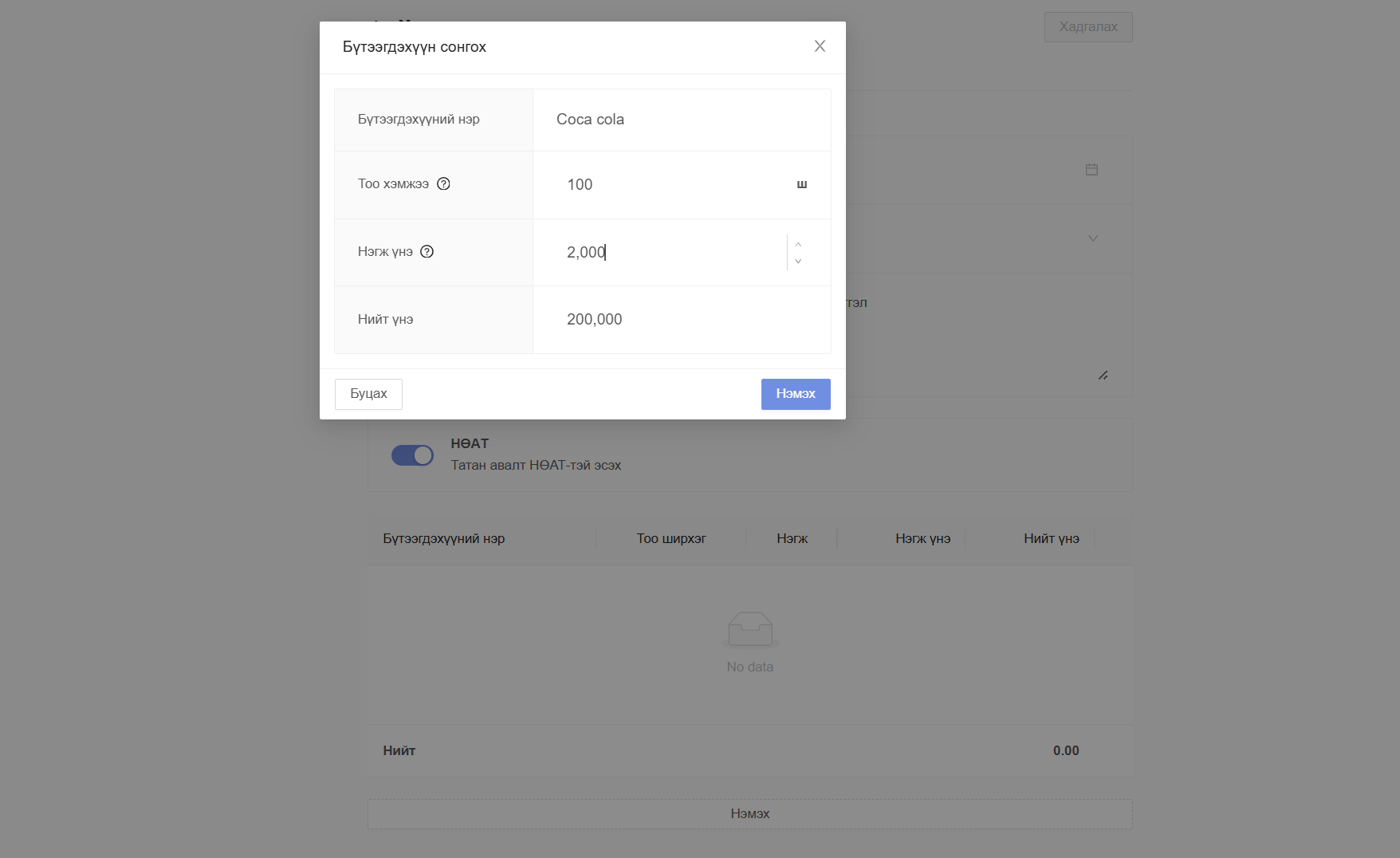
- Тоо хэмжээ - Бүтээгдэхүүний тоо ширхэгийг оруулж өгнө
- Нэгж үнэ - Нийлүүлэгчээс авсан нэгж үнийн дүнг оруулна
- Нийт үнэ - Автоматаар бодогдоно
Нэмэхтовчийг дарна.
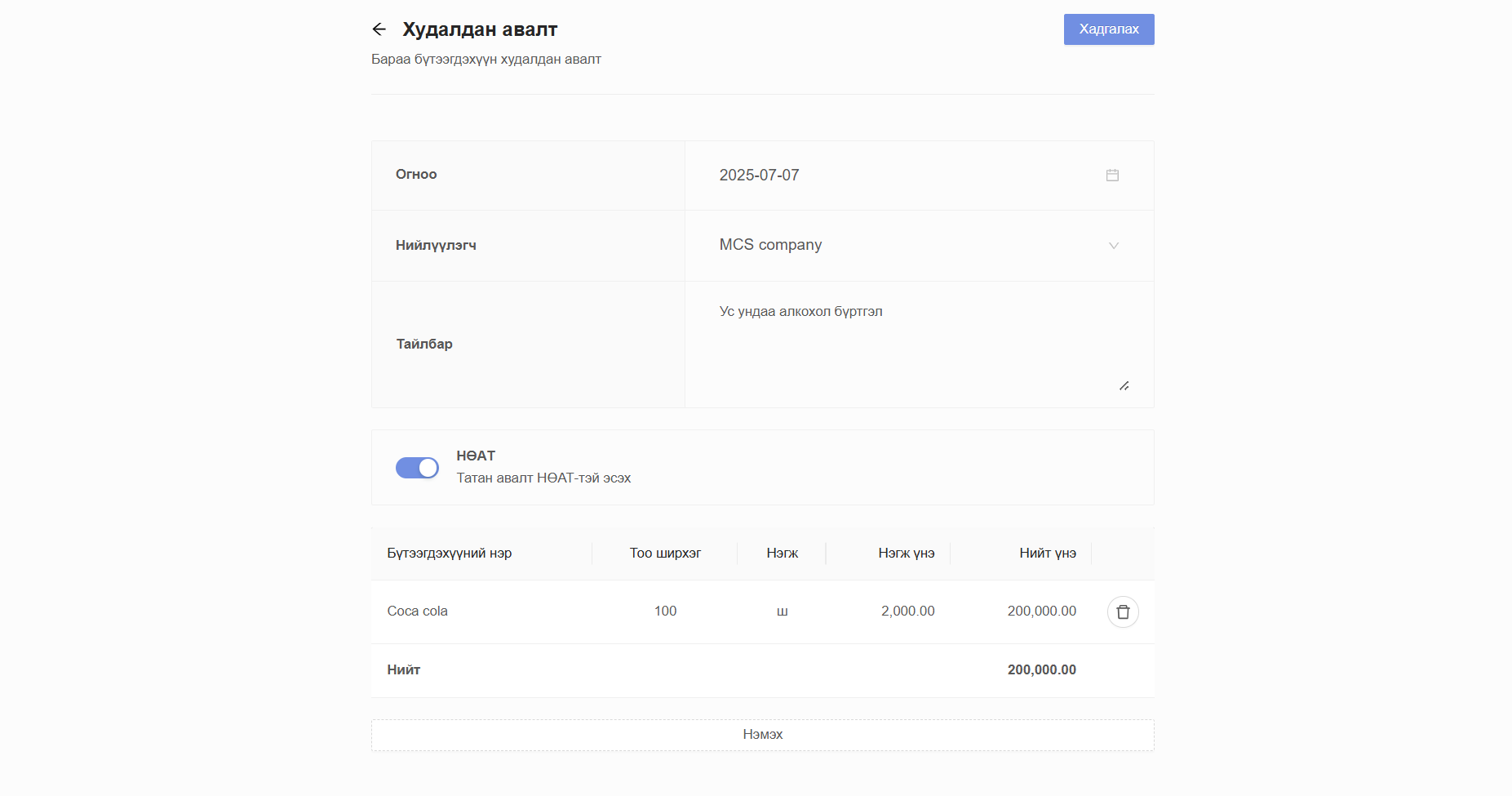
Алхам 4.
- Огноо - Тухайн бүтээгдэхүүнийг худалдан авсан огноог оруулна
- Нийлүүлэгч - Бүтээгдэхүүн нийлүүлэгч компанийг сонгоно
- Тайлбар - Бүтээгдэхүүний дэлгэрэнгүй мэдээллийг оруулна
- НӨАТ - Хэрэв нийлүүлэгч компани бүтээгдэхүүнийг НӨАТ-тэй нийлүүлдэг бол автоматаар идэвхижинэ.
- Тухайн худалдан авалтын жагсаалтанд нэмэгдсэн бүтээгдэхүүний харагдах байдал
Хадгалахтовчийг дарна.
Алхам 5.
- Нөөц дотор бүртгэсэн нийт бүтээгдэхүүнүүд харагдана.
Анхаарах: Бүртгэсэн бүтээгдэхүүн харагдахгүй байвал дэлгэцийн баруунд байрлах
Refresh- 🔄 тэмдэг дээр дарна уу

Хэмжээ - Савлагаатай
Алхам 1.
Бүтээгдэхүүн> Бараа материал >Нөөц>Үйлдэл>Худалдан авалт
Алхам 2.
Нэмэх>Бүтээгдэхүүн сонгох>Eden 1L
Хувилбартай бүтээгдэхүүн бол (+) тэмдэг дээр дарна.
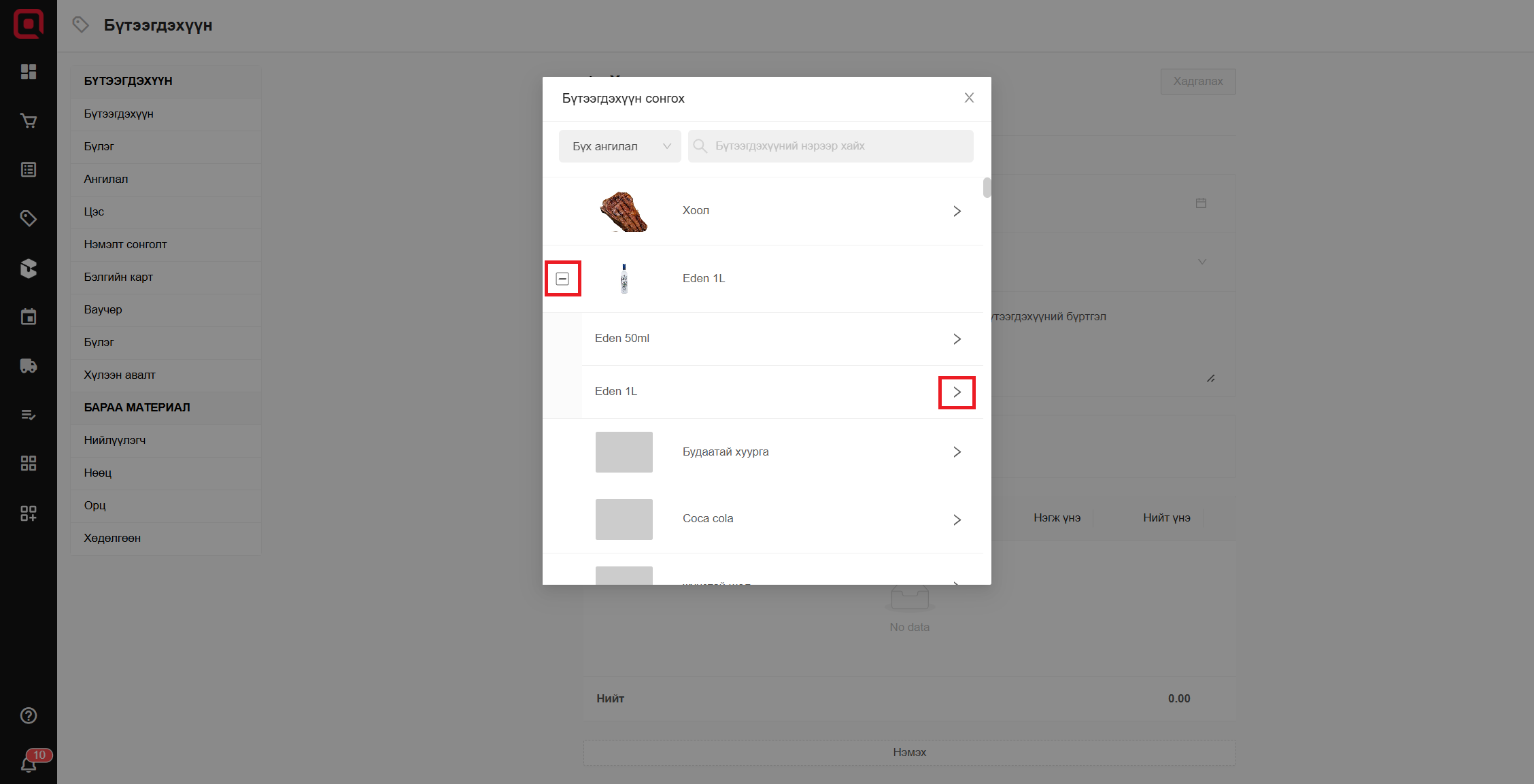
Алхам 3.
- Тоо хэмжээ - Бүтээгдэхүүний тоо ширхэгийг оруулж өгнө
- Нэгж үнэ - Нийлүүлэгчээс авсан нэгж үнийн дүнг оруулна
- Нийт үнэ - Автоматаар бодогдоно
Нэмэхтовчийг дарна.
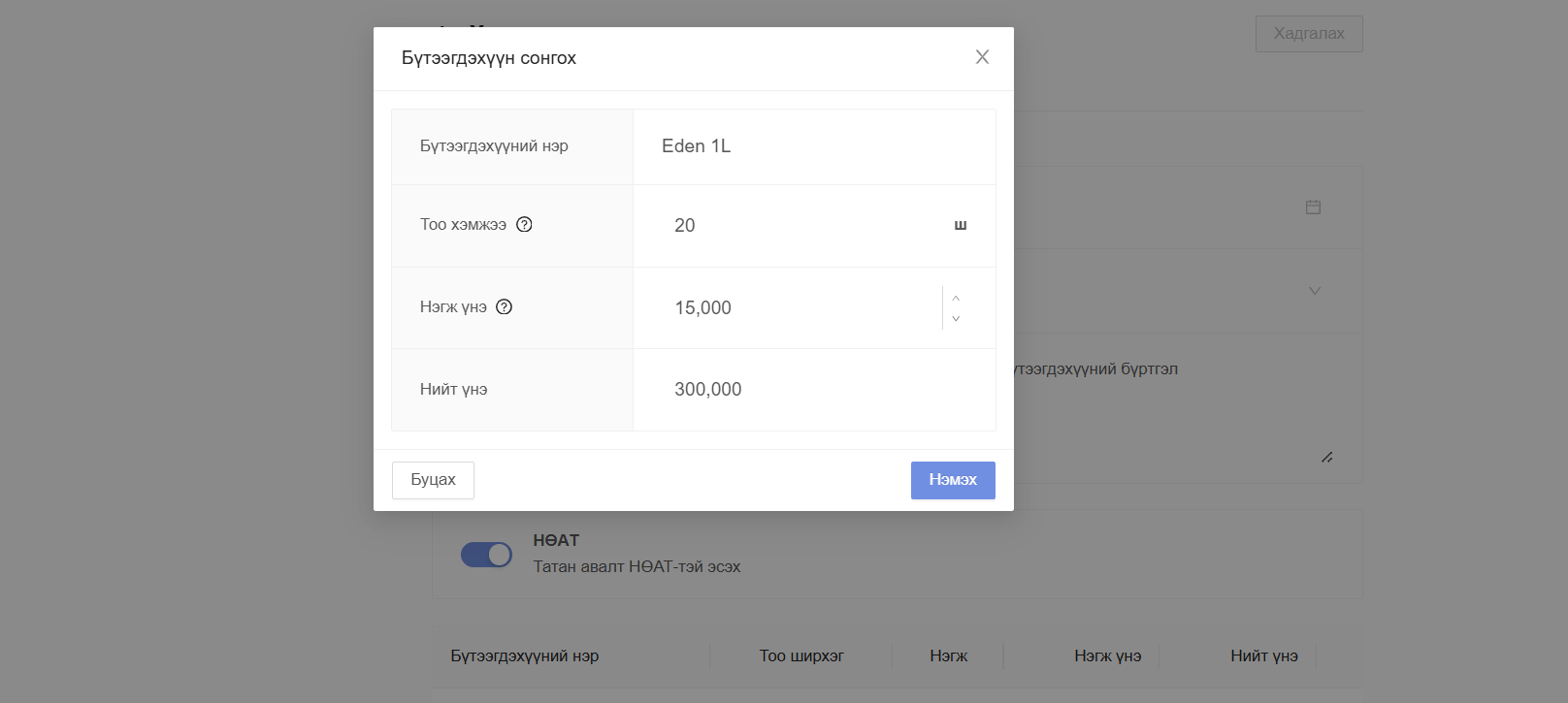
Алхам 4.
- Огноо - Тухайн бүтээгдэхүүнийг худалдан авсан огноог оруулна
- Нийлүүлэгч - Бүтээгдэхүүн нийлүүлэгч компанийг сонгоно
- Тайлбар - Бүтээгдэхүүний дэлгэрэнгүй мэдээллийг оруулна
- НӨАТ - Хэрэв нийлүүлэгч компани бүтээгдэхүүнийг НӨАТ-тэй нийлүүлдэг бол автоматаар идэвхижинэ.
- Тухайн худалдан авалтын жагсаалтанд нэмэгдсэн бүтээгдэхүүний харагдах байдал
Хадгалахтовчийг дарна.

Алхам 5.
- Нөөц дотор бүртгэсэн нийт бүтээгдэхүүнүүд харагдана.
Анхаарах: Бүртгэсэн бүтээгдэхүүн харагдахгүй байвал дэлгэцийн баруунд байрлах
Шинэчлэх- 🔄 тэмдэг дээр дарна уу
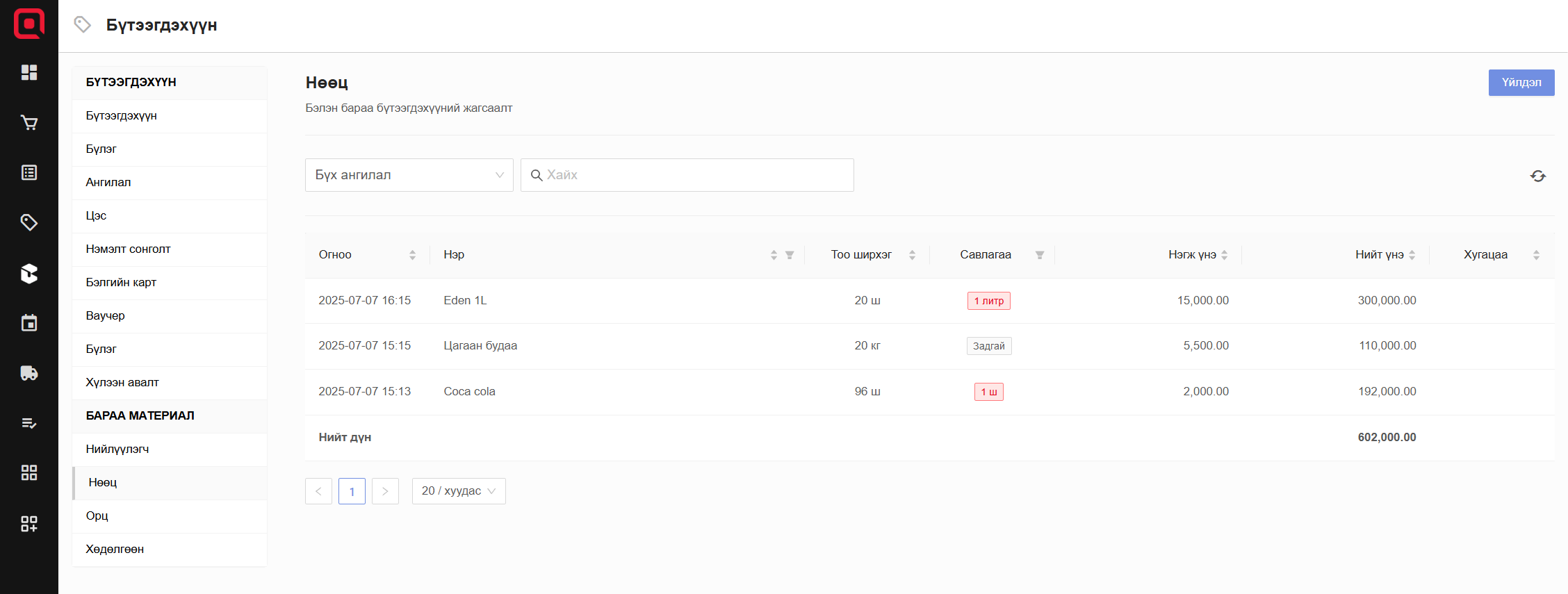
Хэмжээ - Задгай
Жишээ: Eden 1L-тэй архийг 50ml-ээр бүртгэх
Алхам 1.
Бүтээгдэхүүн> Бараа материал >Нөөц>Үйлдэл>Худалдан авалт
Алхам 2.
Нэмэх>Бүтээгдэхүүн сонгох> Eden 1L - (+) >Eden 50mlсонгох
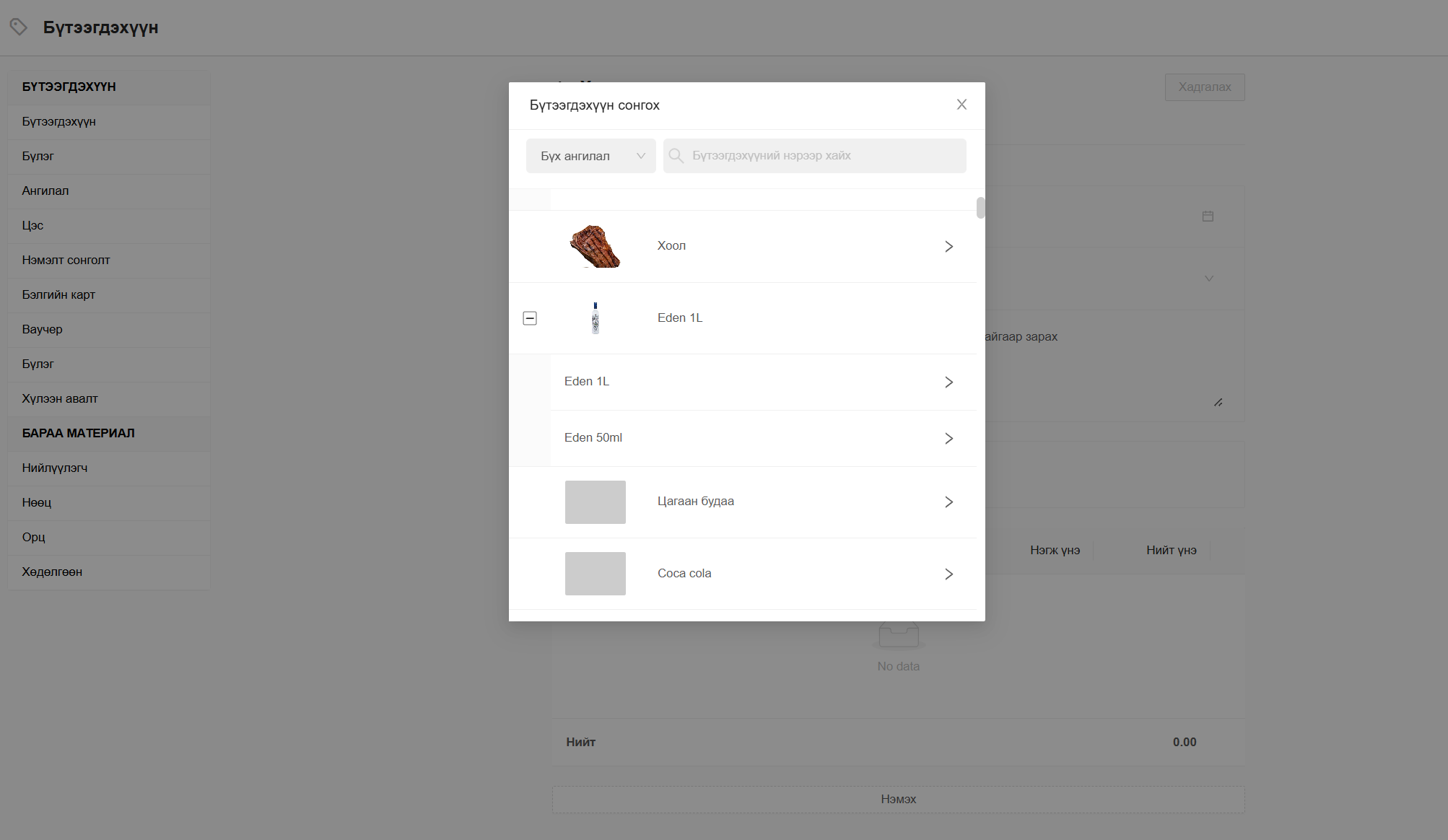
Алхам 3.
- Бүтээгдэхүүний нэр: Eden 1L
- Хувилбарын нэр: Eden 50ml
- Тоо хэмжээ - Бүтээгдэхүүний тоо ширхэгийг оруулж өгнө
- Жишээ: Eden 1L бүтээгдэхүүнийг задгайгаар зарах тул нийт (1000ml) хэмжээг оруулж өгсөн
- Нэгж үнэ - Борлуулах нэгж үнийн дүнг оруулна
- Нийт үнэ - Автоматаар бодогдоно
Нэмэхтовчийг дарна.

Алхам 4.
- Огноо - Тухайн бүтээгдэхүүнийг худалдан авсан огноог оруулна
- Нийлүүлэгч - Бүтээгдэхүүн нийлүүлэгч компанийг сонгоно
- Тайлбар - Бүтээгдэхүүний дэлгэрэнгүй мэдээллийг оруулна
- НӨАТ - Хэрэв нийлүүлэгч компани бүтээгдэхүүнийг НӨАТ-тэй нийлүүлдэг бол автоматаар идэвхижинэ.
- Тухайн худалдан авалтын жагсаалтанд нэмэгдсэн бүтээгдэхүүний харагдах байдал
Хадгалахтовчийг дарна.
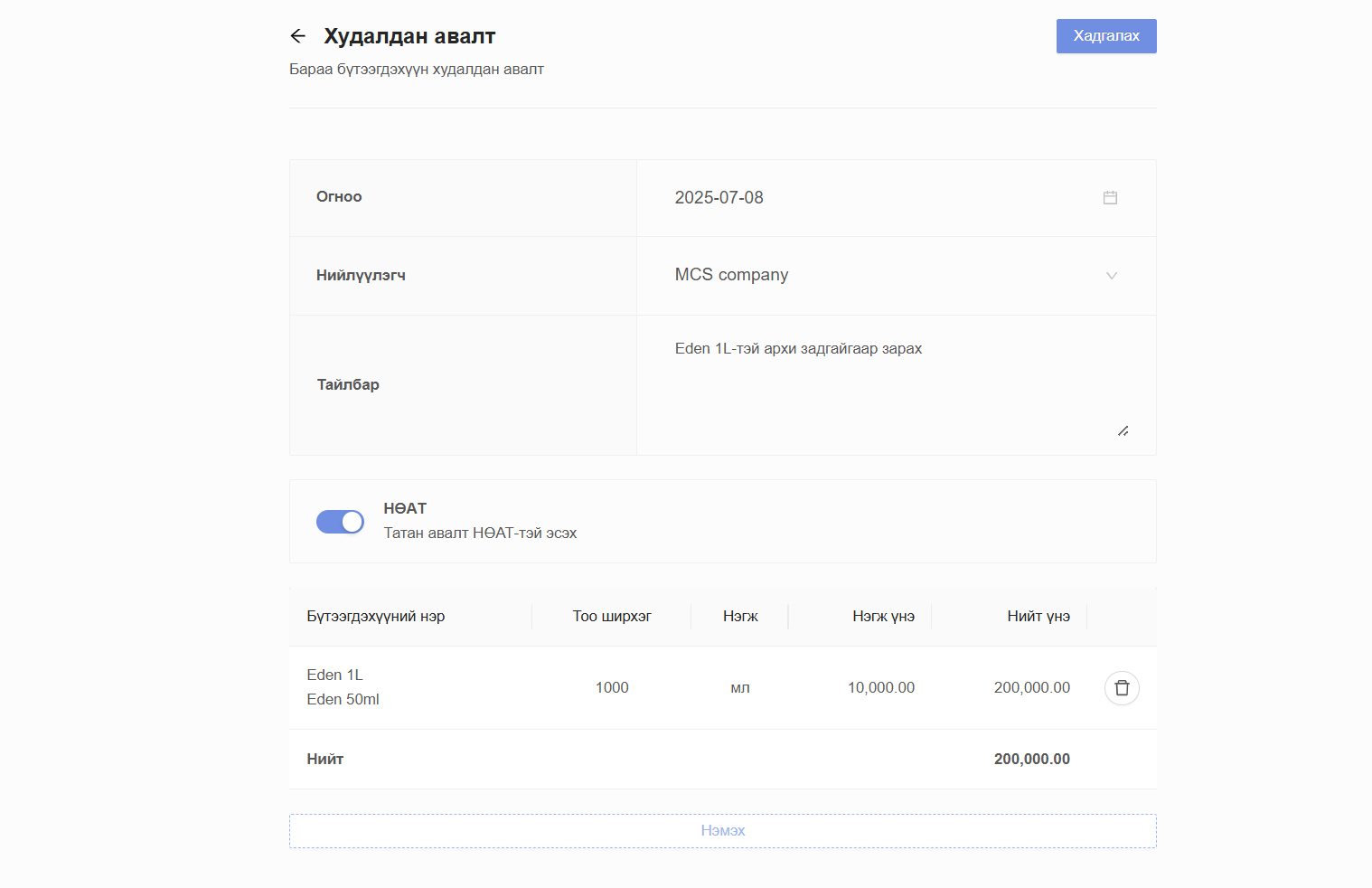
Алхам 5.
- Нөөц дотор бүртгэсэн нийт бүтээгдэхүүнүүд харагдана.
Анхаарах: Бүртгэсэн бүтээгдэхүүн харагдахгүй байвал дэлгэцийн баруунд байрлах
Шинэчлэх- 🔄 тэмдэг дээр дарна уу

Жин
Жишээ: Будаа хуурганы орц болох цагаан будаа нөөцөд худалдан авалтаар бүртгэх
Алхам 1.
Бүтээгдэхүүн> Бараа материал >Нөөц>Үйлдэл>Худалдан авалт
Алхам 2.
Нэмэх>Үндсэн бүтээгдэхүүн сонгох
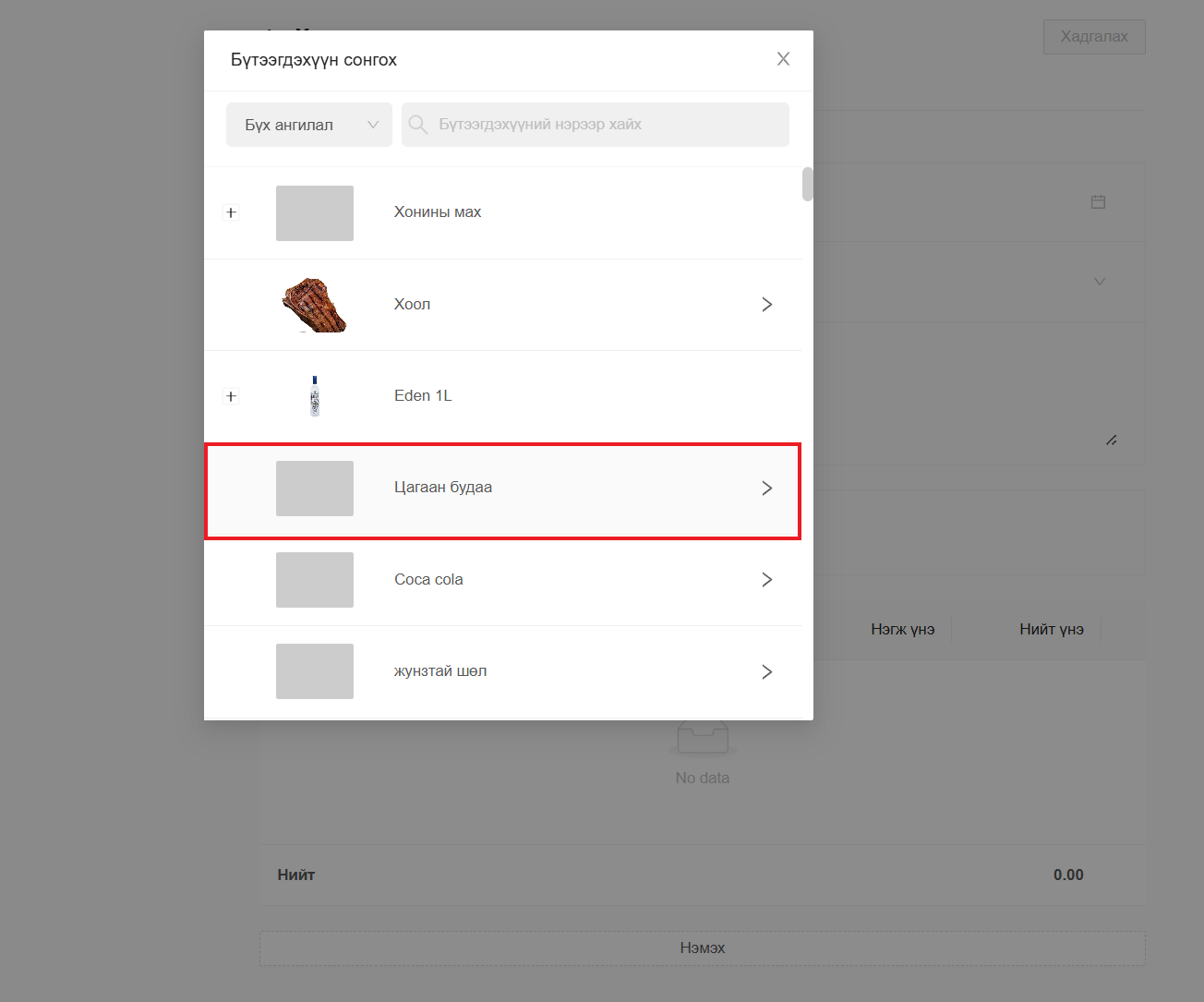
Алхам 3.
- Тоо хэмжээ - Бүтээгдэхүүний тоо хэмжээг оруулж өгнө
- Нэгж үнэ - Нийлүүлэгчээс авсан нэгж үнийн дүнг оруулна
- Нийт үнэ - Автоматаар бодогдоно
Нэмэхтовчийг дарна.

Алхам 4.
- Огноо - Тухайн бүтээгдэхүүнийг худалдан авсан огноог оруулна
- Нийлүүлэгч - Бүтээгдэхүүн нийлүүлэгч компанийг сонгоно
- Тайлбар - Бүтээгдэхүүний дэлгэрэнгүй мэдээллийг оруулна
- НӨАТ - Хэрэв нийлүүлэгч компани бүтээгдэхүүнийг НӨАТ-тэй нийлүүлдэг бол автоматаар идэвхижинэ.
- Тухайн худалдан авалтын жагсаалтанд нэмэгдсэн бүтээгдэхүүний харагдах байдал
Хадгалахтовчийг дарна.

Алхам 5.
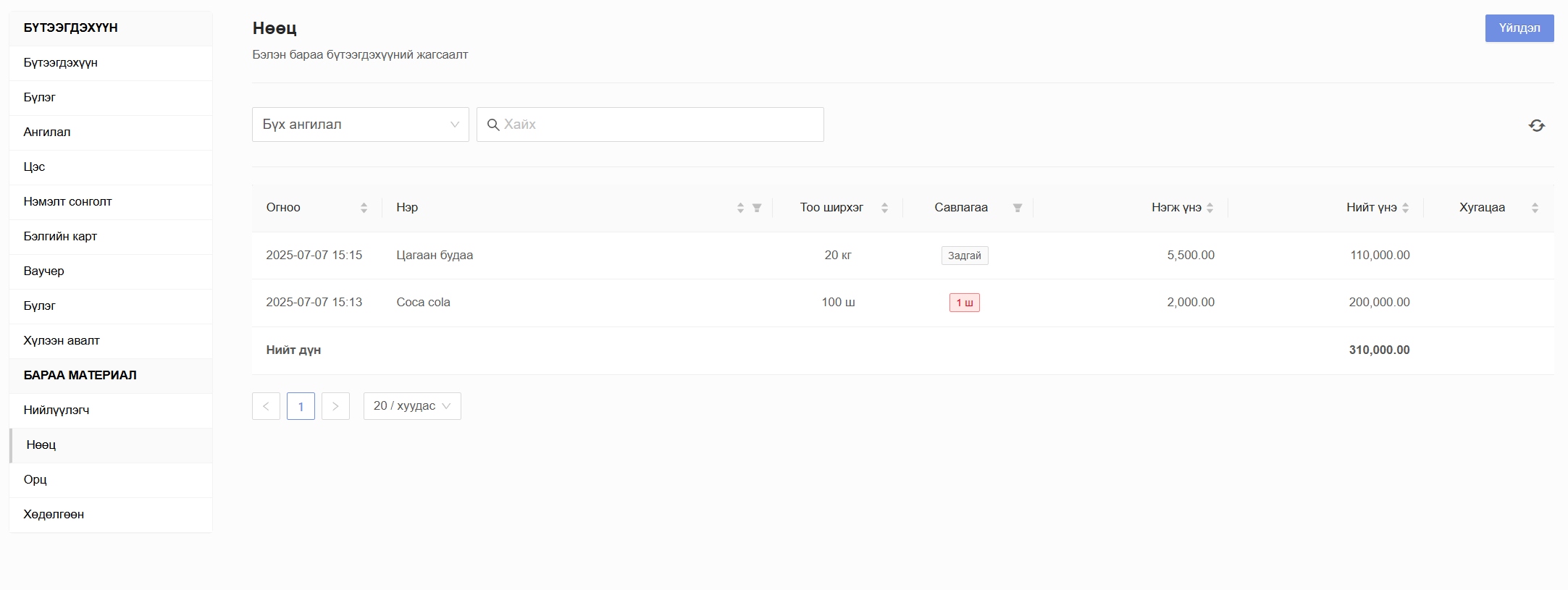
- Нөөц дотор бүртгэсэн нийт бүтээгдэхүүнүүд харагдана.
Анхаарах: Бүртгэсэн бүтээгдэхүүн харагдахгүй байвал дэлгэцийн баруунд байрлах
Шинэчлэх- 🔄 тэмдэг дээр дарна уу
2. Үйлдвэрлэл
- Үйлдвэрлэл хэсэгт аливаа бүтээгдэхүүний орцыг бүртгэж өгсөн үед хамаарах ба тухайн бүтээгдэхүүныг нөөц хэсэгт бэлэн байгаа тоогоор бүртгэнэ.
Анхаарах: Бууз болон түүний орц болох мах, гурил зэргийн дэлгэрэнгүй мэдээлэл, мөн Орц хэсэгт буузны орцуудыг оруулж бүртгэж өгсөн байх хэрэгтэй.
Жишээ: Ширхэгийн хоол - Бууз
Бүтээгдэхүүн> Бараа материал >Нөөц>Үйлдэл>Үйлдвэрлэл
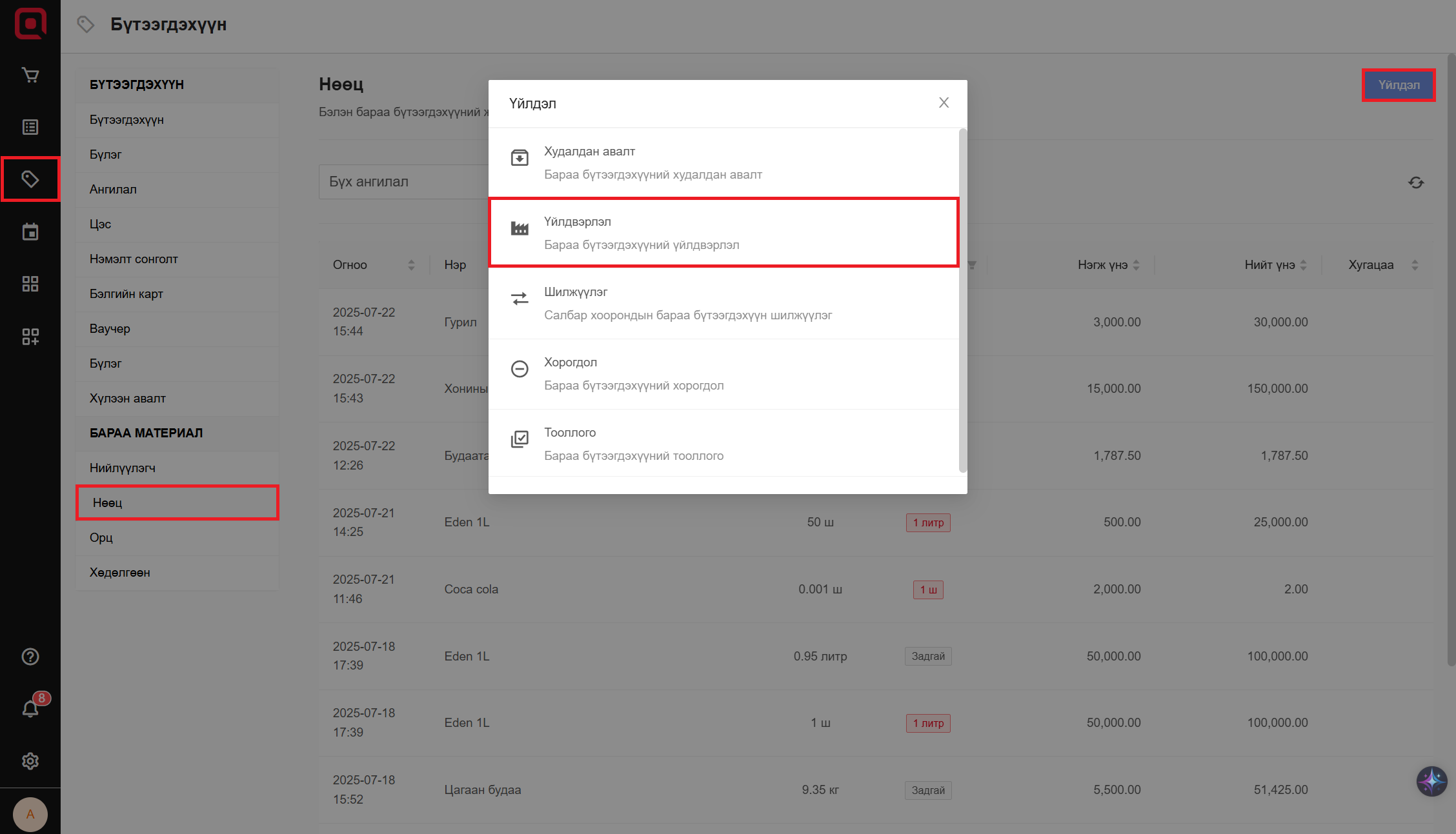
Бүтээгдэхүүн сонгох>Бууз> Тоо хэмжээг оруулах >Нэмэхтовчийг дарна.
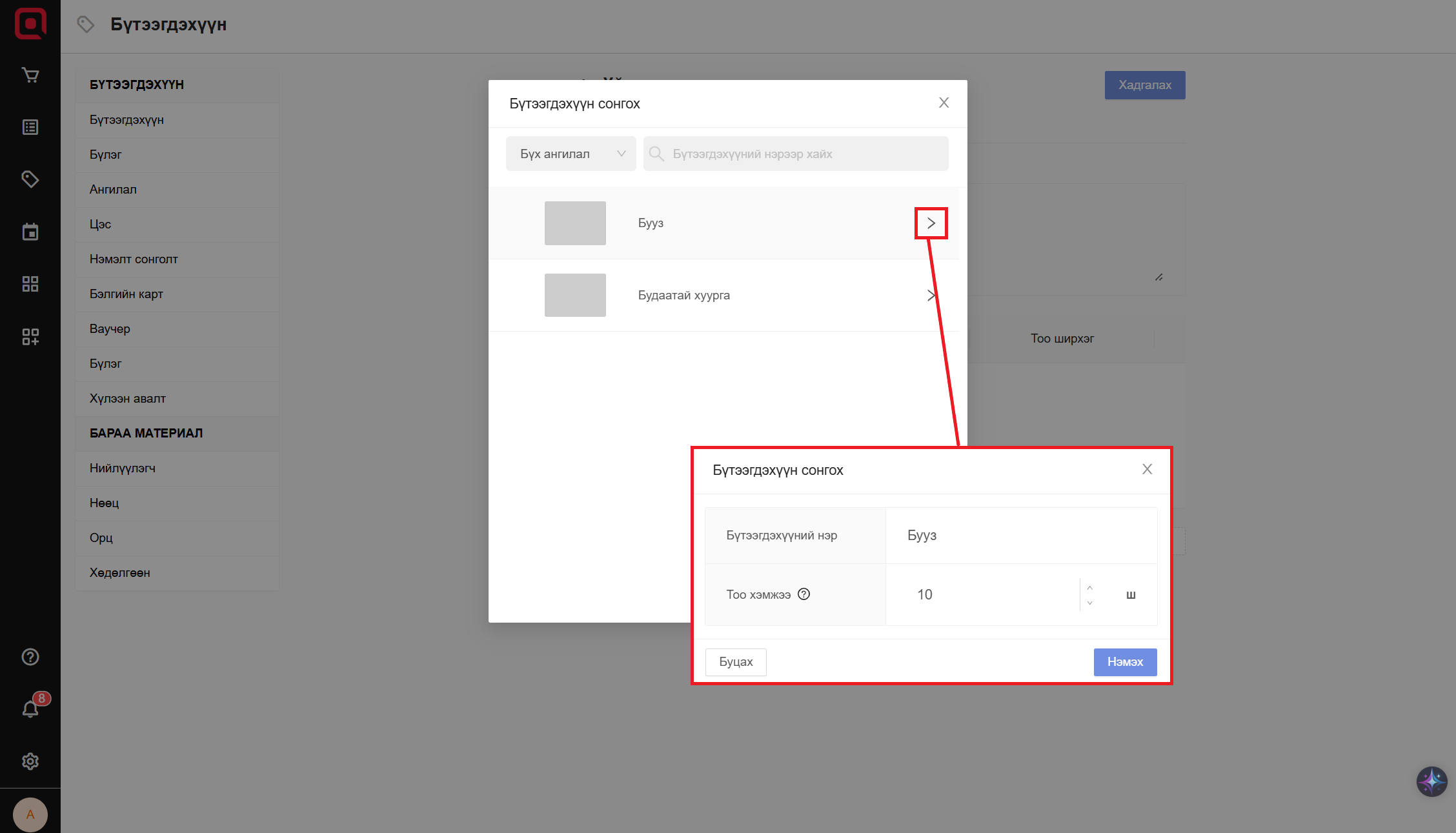
- Нөөц хэсэгт Үйлдвэрлэл хэсгээр бүртгүүлсэн бүтээгдэхүүн харагдана.

- Нийт хөдөлгөөн хэсгийн хөдөлгөөний харагдах байдал

- Үйлдэл - Үйлдвэрлэл: Бүтээгдэхүүн тоо хэмжээний үйдвэрлэх өртөг

- Үйлдэл - Зарцуулалт: Орц тус бүрийн хэмжээ болон түүний нийт үнэ

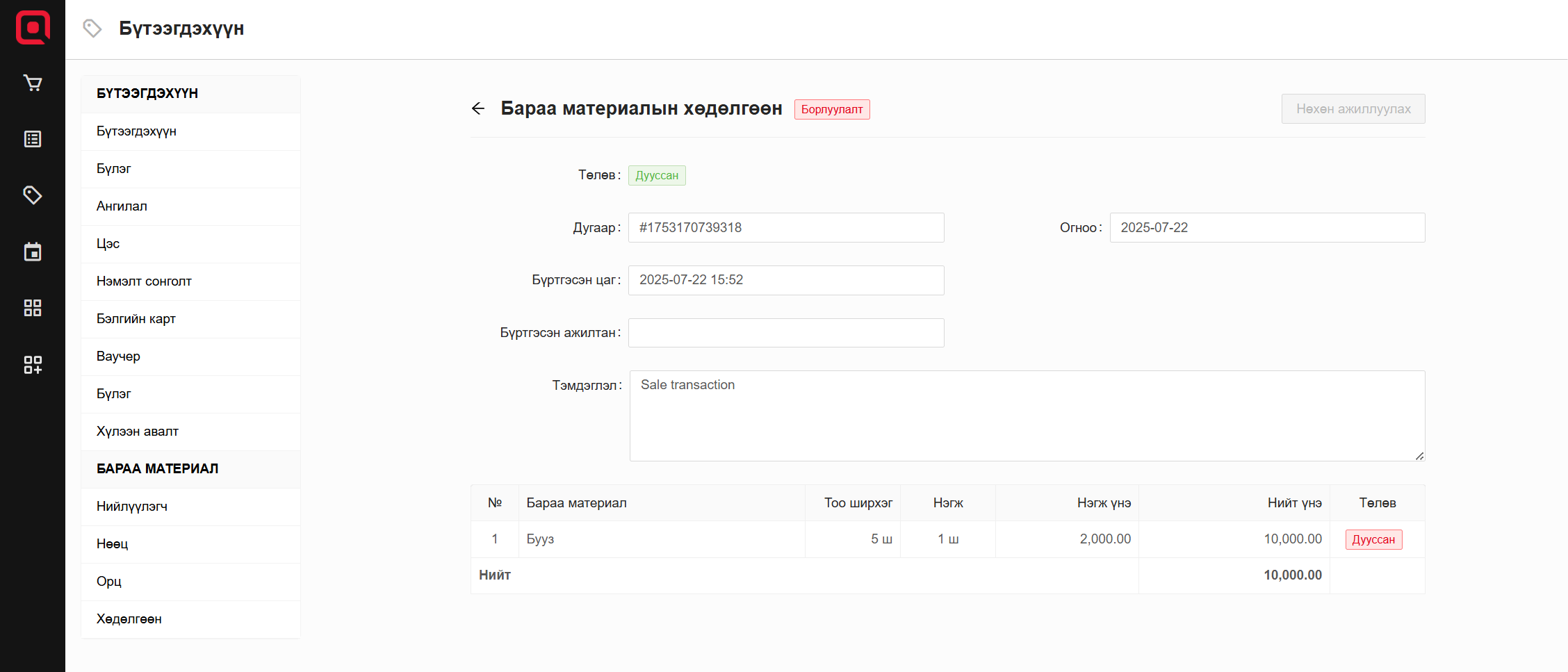
Касс хэсэгт 5 ширхэг бууз захиалаад баталгаажуулах үед Хөдөлгөөн хэсэгт дараах байдлаар харагдана.
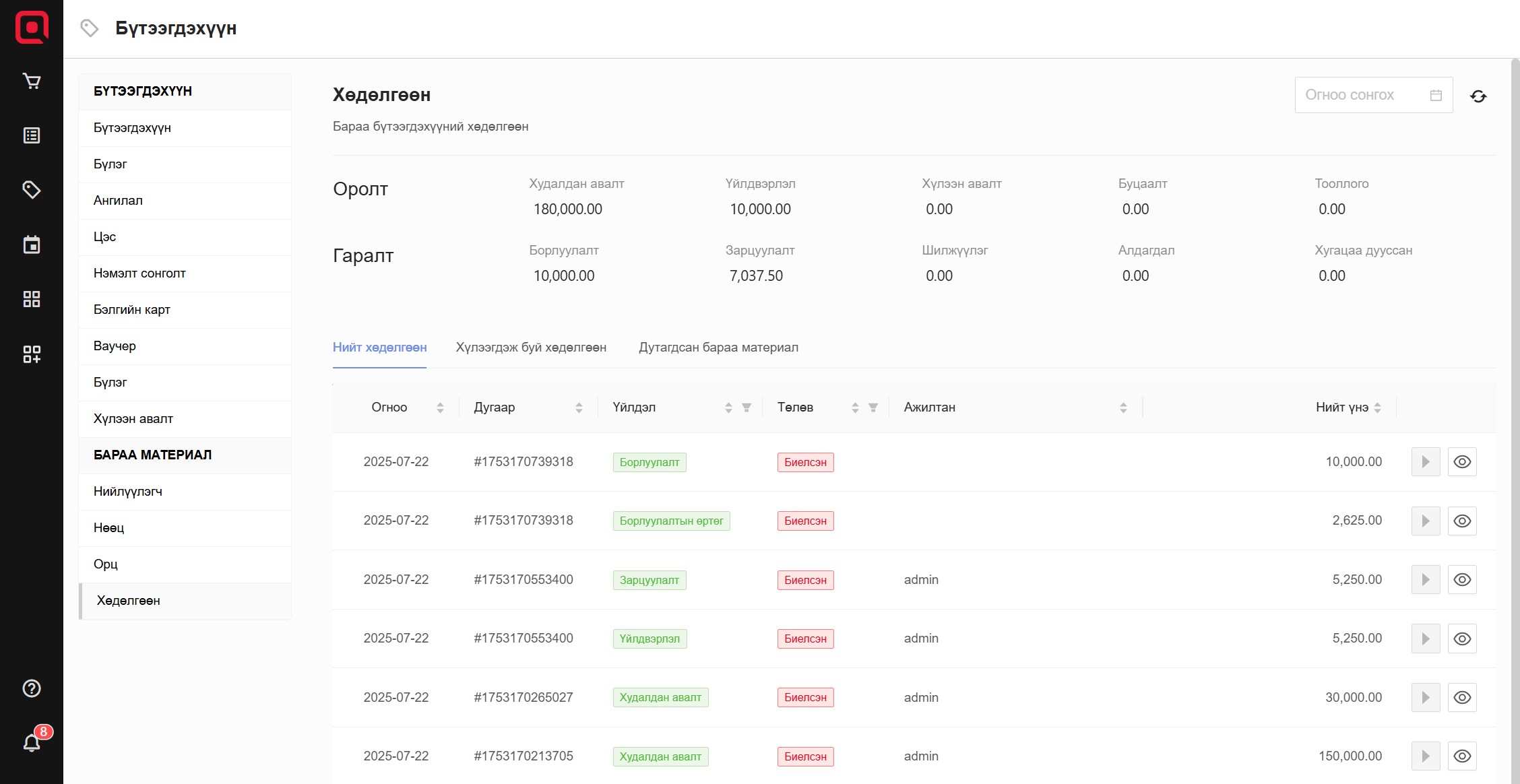
Борлуулалтын өртөг:

Борлуулалт:
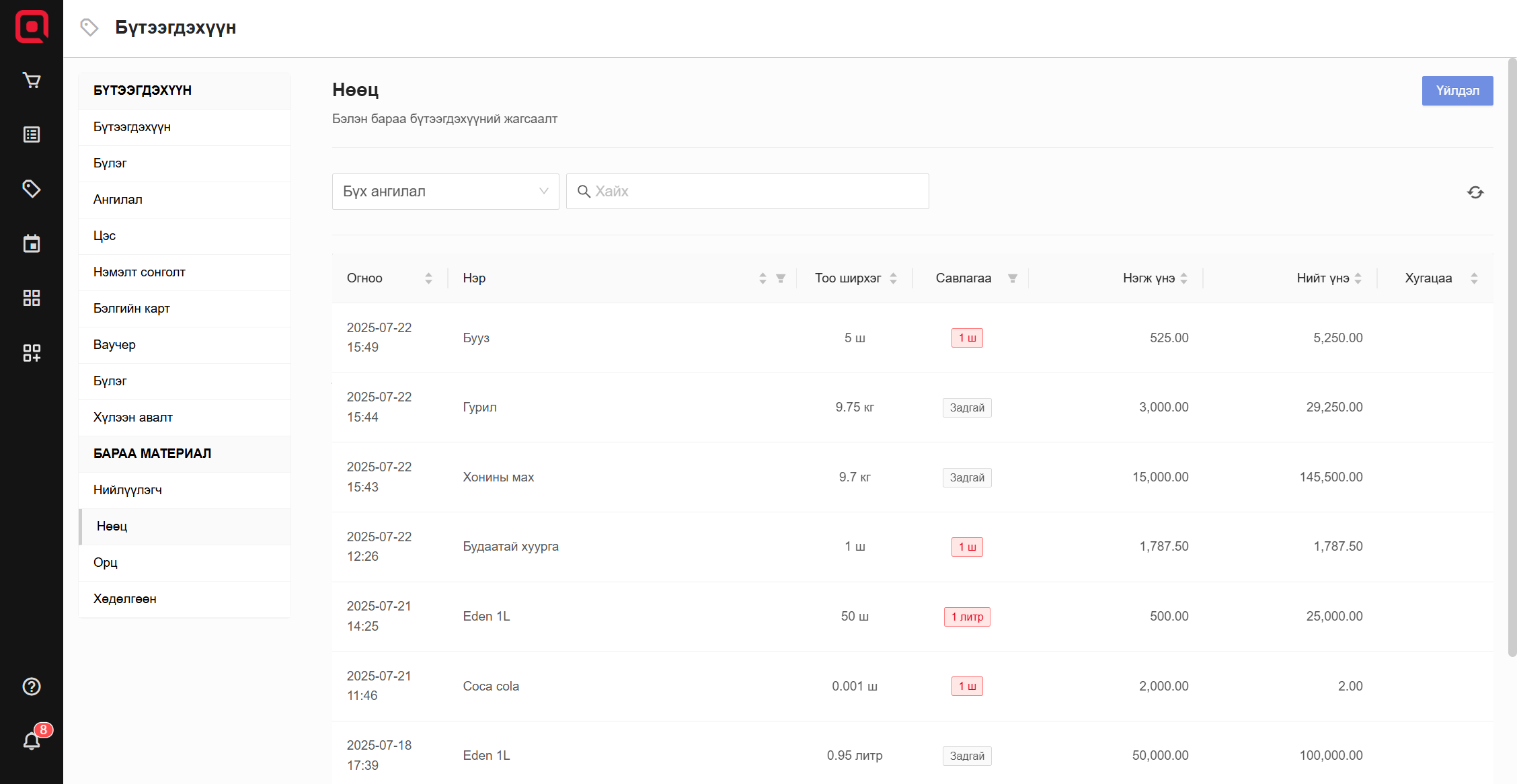
Нөөц хэсгийн үлдэгдлийн харагдах харагдах байдал
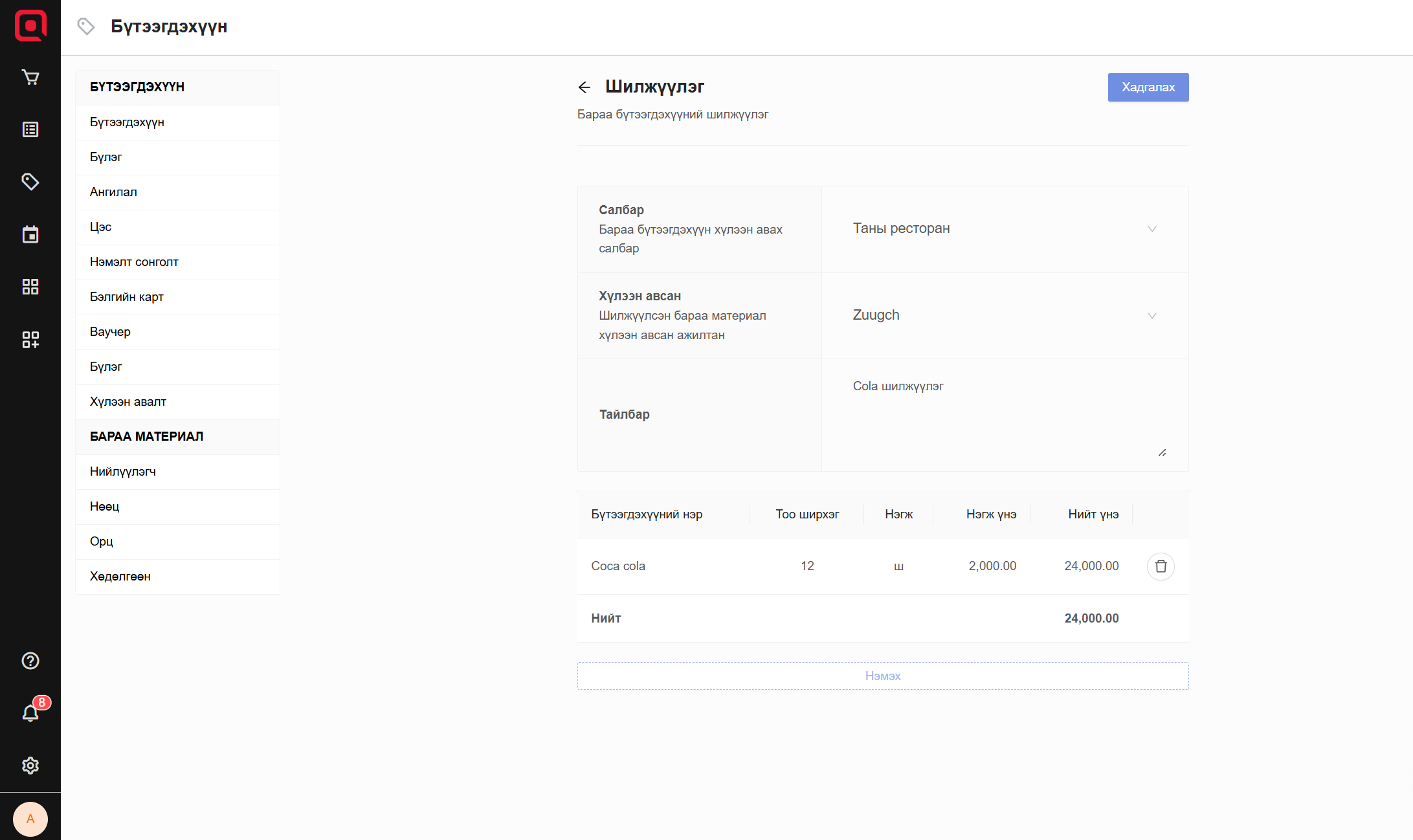
3. Шилжүүлэг
Алхам 1.
Бүтээгдэхүүн> Бараа материал >Нөөц>Үйлдэл>Шилжүүлэгдээр дарна

Алхам 2.
- Салбар - Шилжүүлэх салбарыг сонгоно
- Хүлээн авсан - Хүлээж авах ажилтныг оруулна
- Тайлбар - Утга оруулж өгнө
Нэмэх>Бүтээгдэхүүн сонгох>Сонгох> Тоо ширхэгийг оруулах >Нэмэхтовчийг дарна.
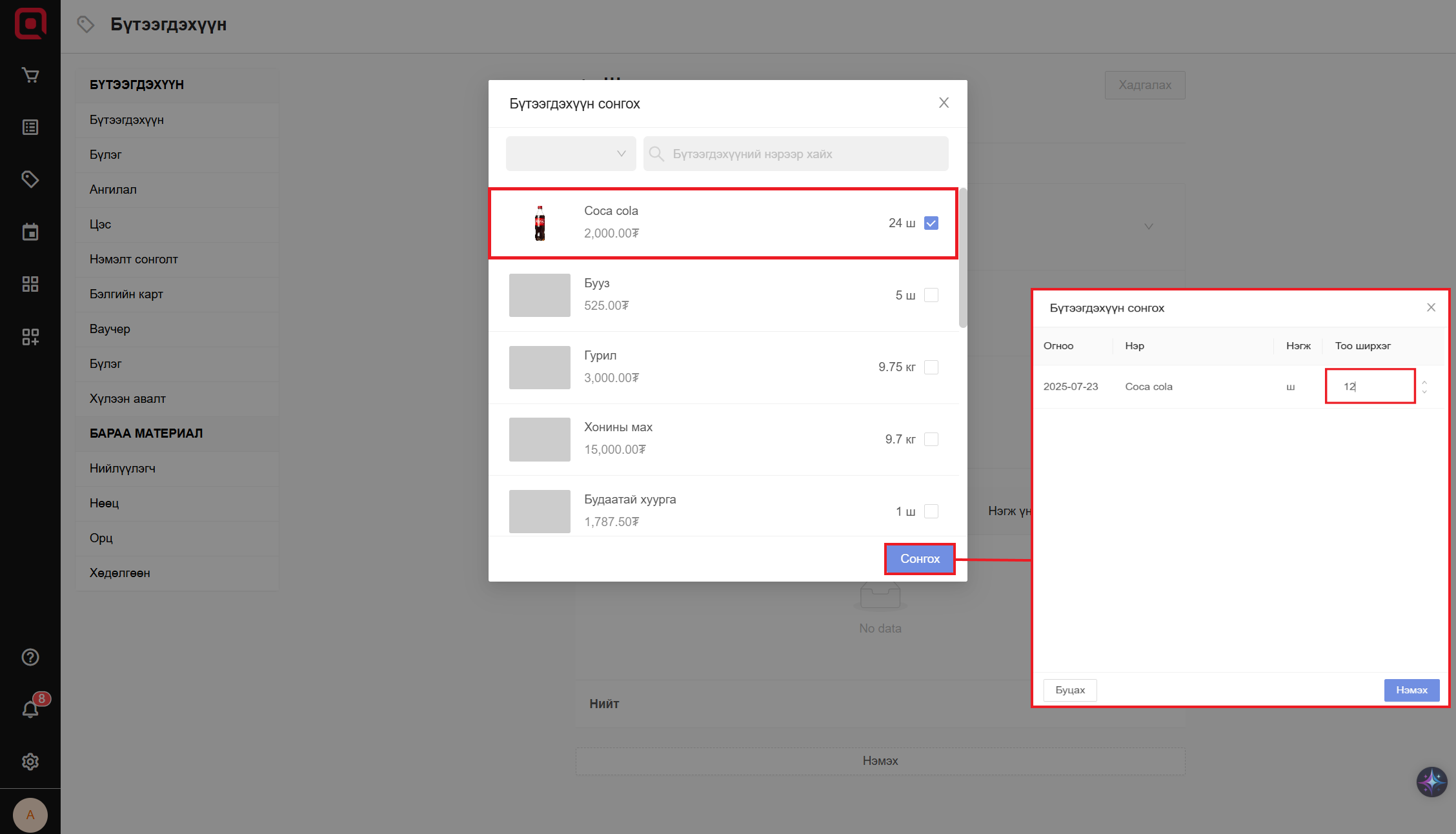
Шилжүүлгийг шалгаад Хадгалах товчийг дарна.
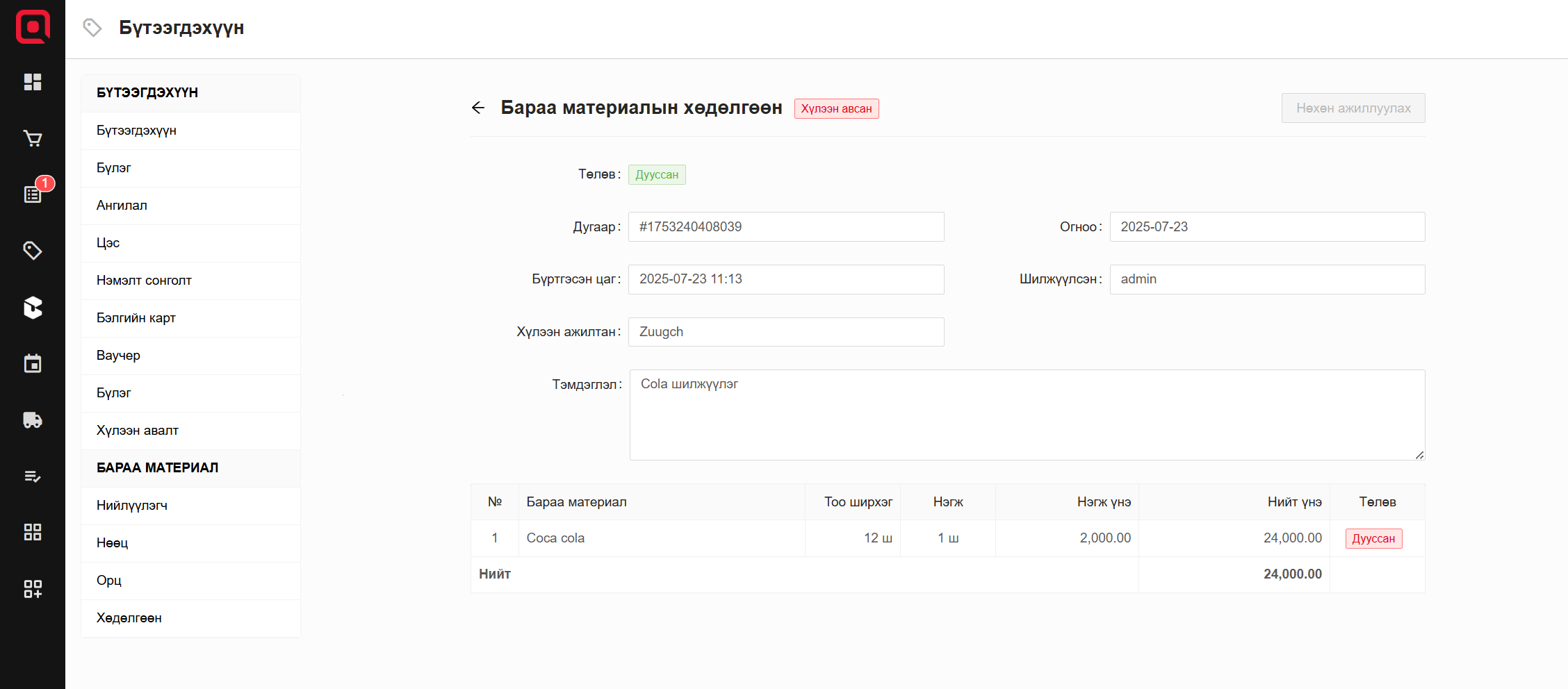
Тухайн салбарын нөөц хэсэгт шилжүүлсэн бүтээгдэхүүн хасагдсан байдал харагдана.

Нийт хөдөлгөөн хэсэгт Шилжүүлэг гэсэн үйлдэлтэй хөдөлгөөн харагдана

Бүтээгдэхүүн хүлээж авсан рестораны Хөдөлгөөн хэсэгт Хүлээн авсан гэх төлөвтэй дараах байдлаар харагдана.
4. Хорогдол
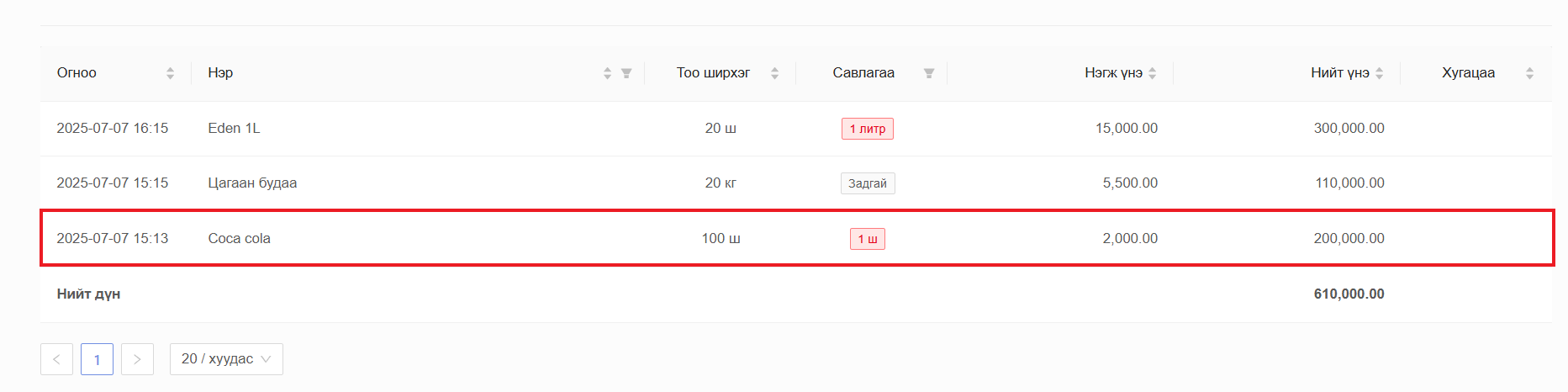
Жишээ: Хорогдол хийхийн өмнөх
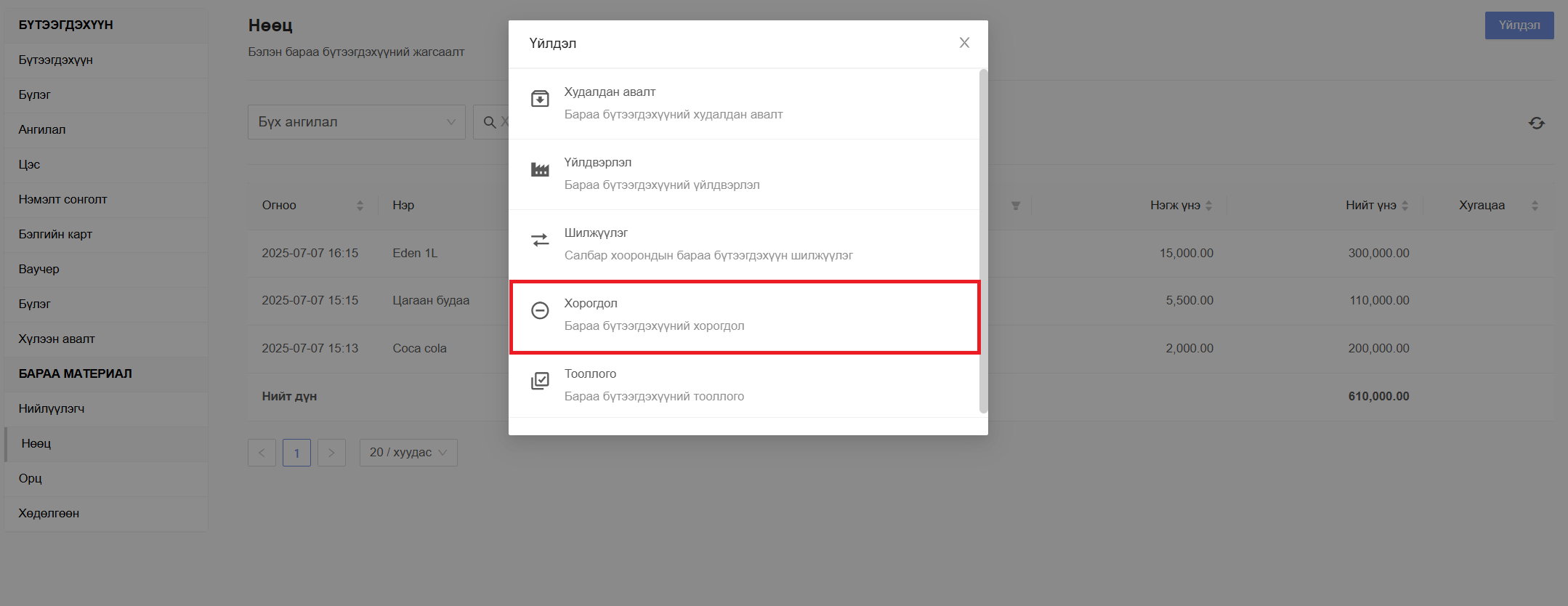
Алхам 1.
Бүтээгдэхүүн> Бараа материал >Нөөц>Үйлдэл>Хорогдол
Алхам 2.
- Ажилтан - Хариуцаж буй ажилтанг сонгоно
- Тайлбар - Хорогдол бүтээгдэхүүний тайлбарыг оруулна
Нэмэхтовчийг дарнаБүтээгдэхүүн сонгох - ☑️>Сонгох
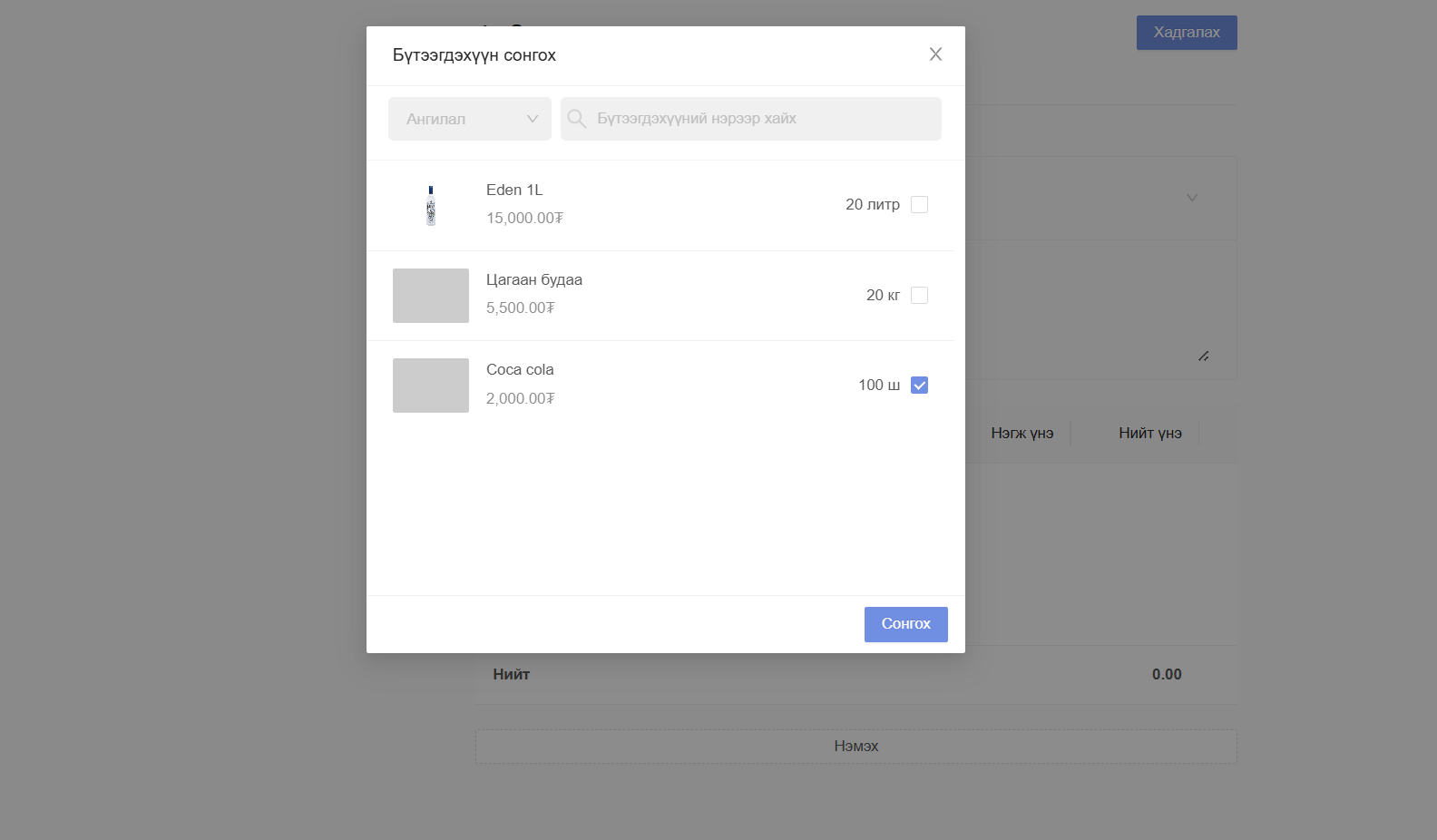
Алхам 3.
Хорогдлын тоо ширхэгийг оруулах>Нэмэх

Алхам 4.
Хадгалахтовчийг дарна.

Хорогдол хийгдсэний дараа:
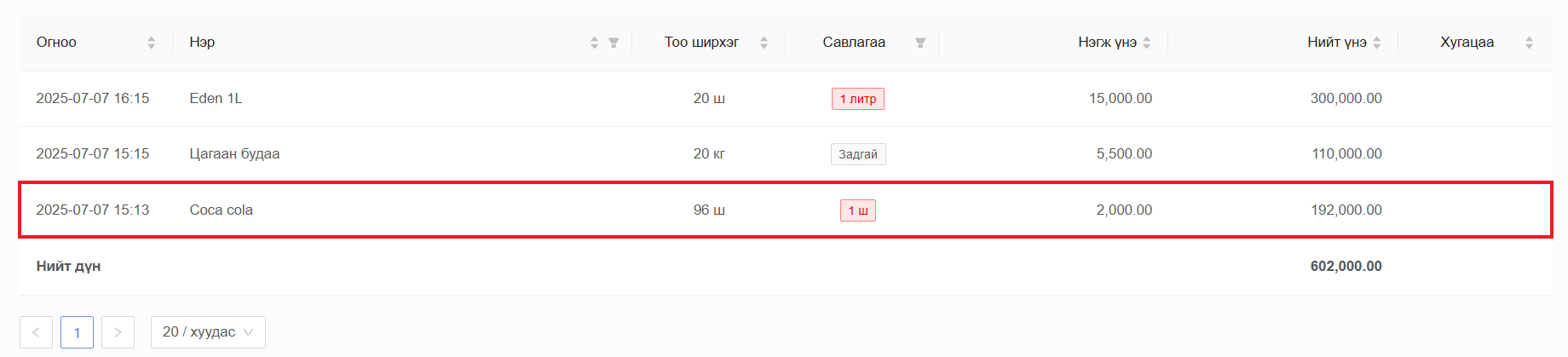
5. Тооллого
Алхам 1.
Бүтээгдэхүүн> Бараа материал >Нөөц>Үйлдэл>Тооллого
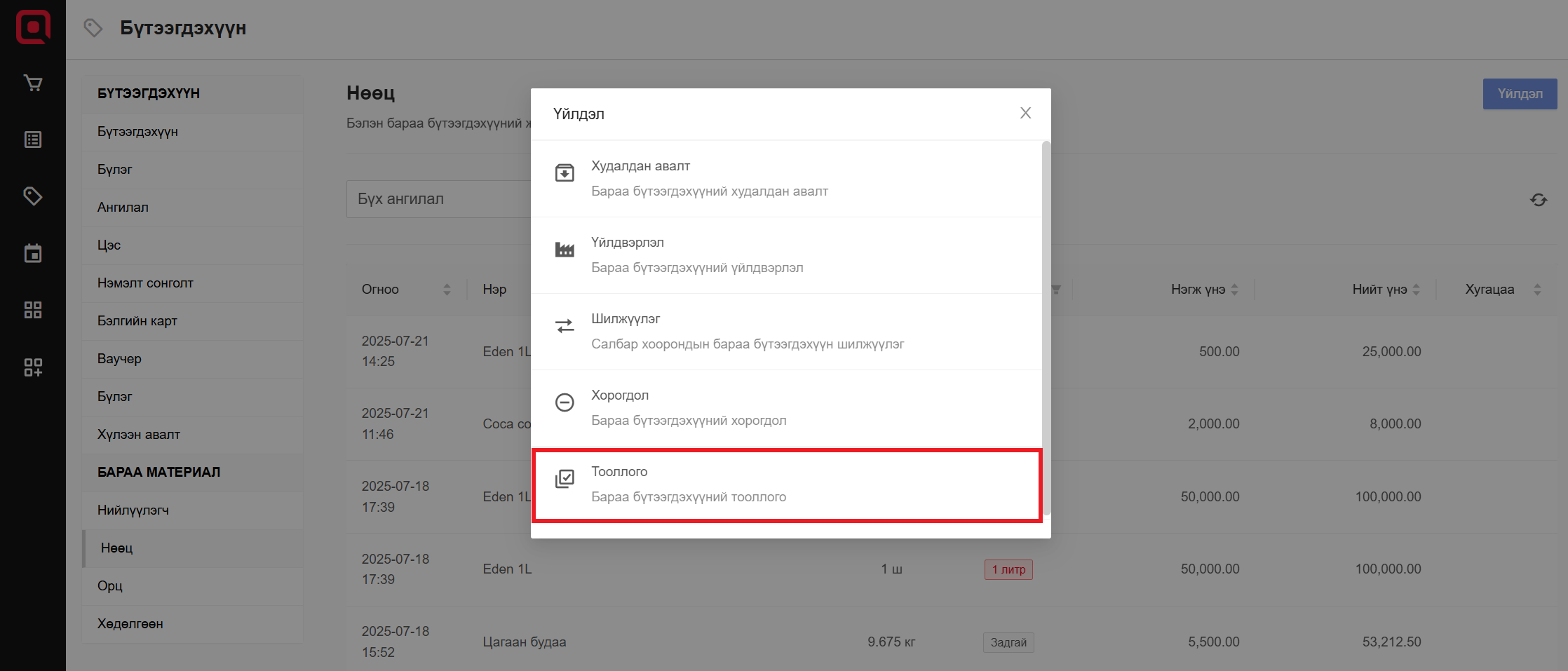
Алхам 2.
- Ажилтан - Хариуцаж буй ажилтанг сонгоно
- Тайлбар - Тооллогоны тухай тайлбар оруулна
Нэмэхтовчийг дарнаБүтээгдэхүүн сонгох - ☑️>Сонгох- Үлдэгдэл ундаа 3 ширхэг байгааг харуулж байна.

Алхам 3.
- Тоологдсон ундааны тоо ширхэгийг оруулаад
Нэмэхтовчийг дарна.
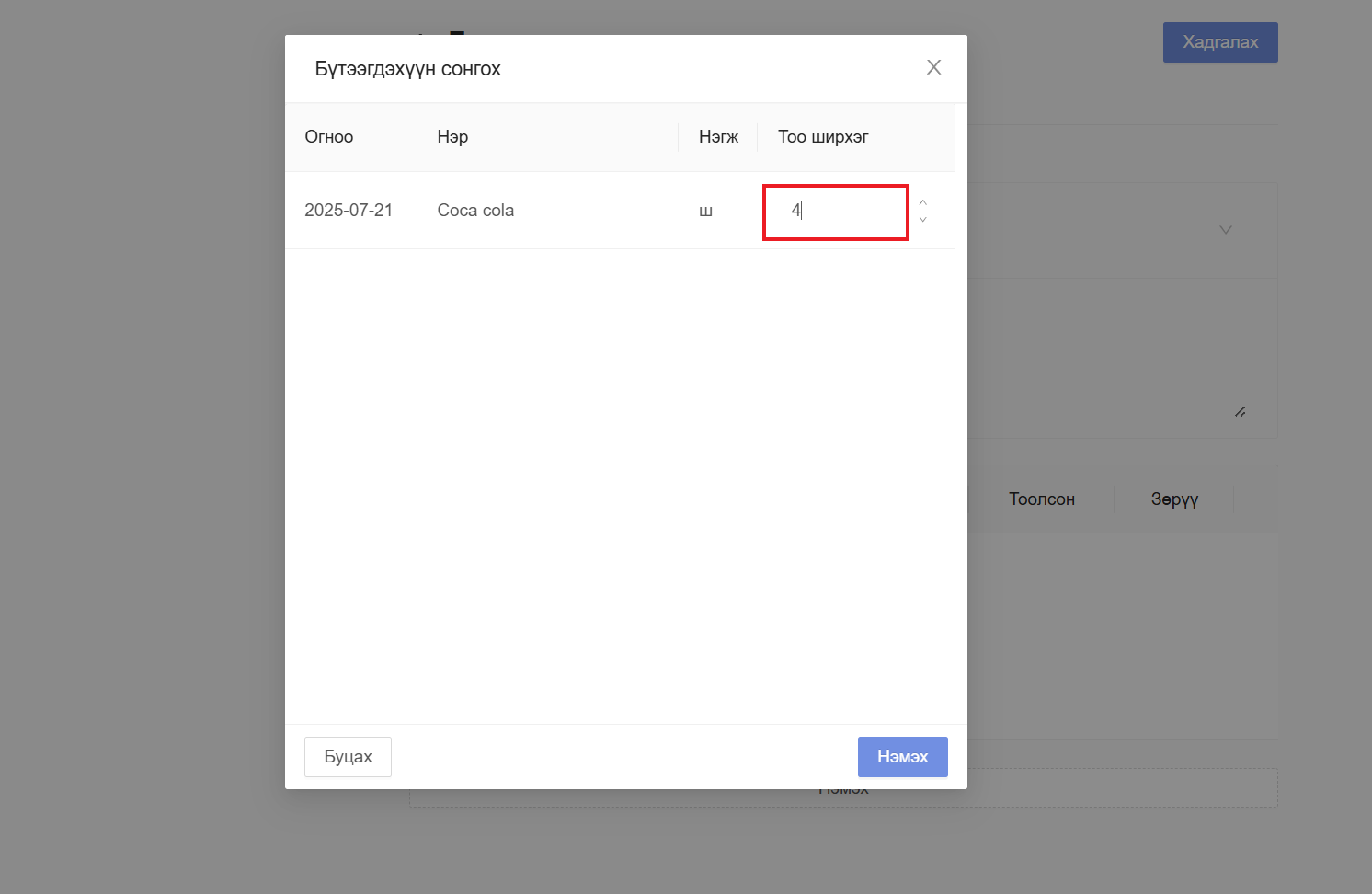
Алхам 4.
- Буруу оруулсан тохиолдолд
Устгах - 🗑️тэмдэг дээр дарж устгана. - Зөв оруулсан бол
Хадгалахтовчийг дарна. Зөрүү хэсэгт ундааны нөөцийн үлдэгдэл болон тоологдсон ундаа 2-н зөрүү тоо харагдана.
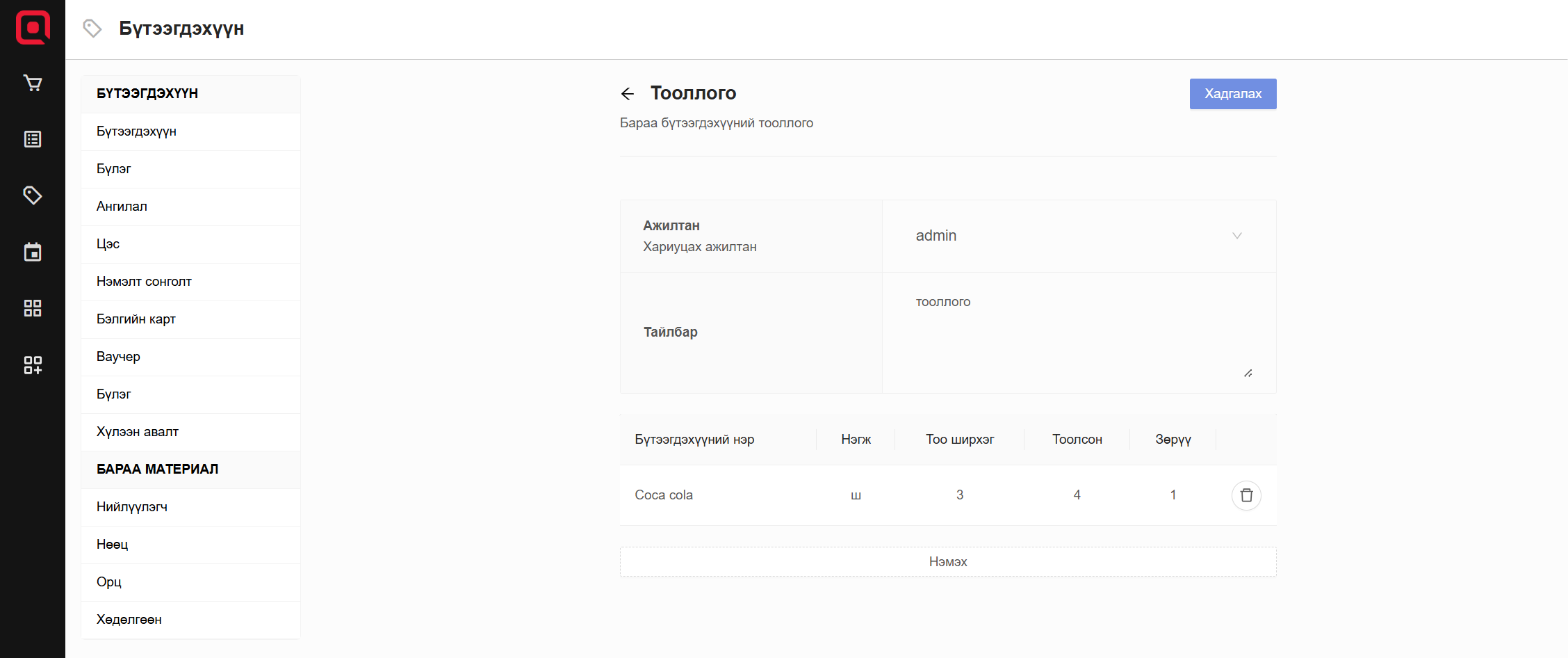
Тооллого хийгдсэний дараа зөрүүнд тоологдсон ундаа нэмж бүртгэгдсэн байдал харагдана.
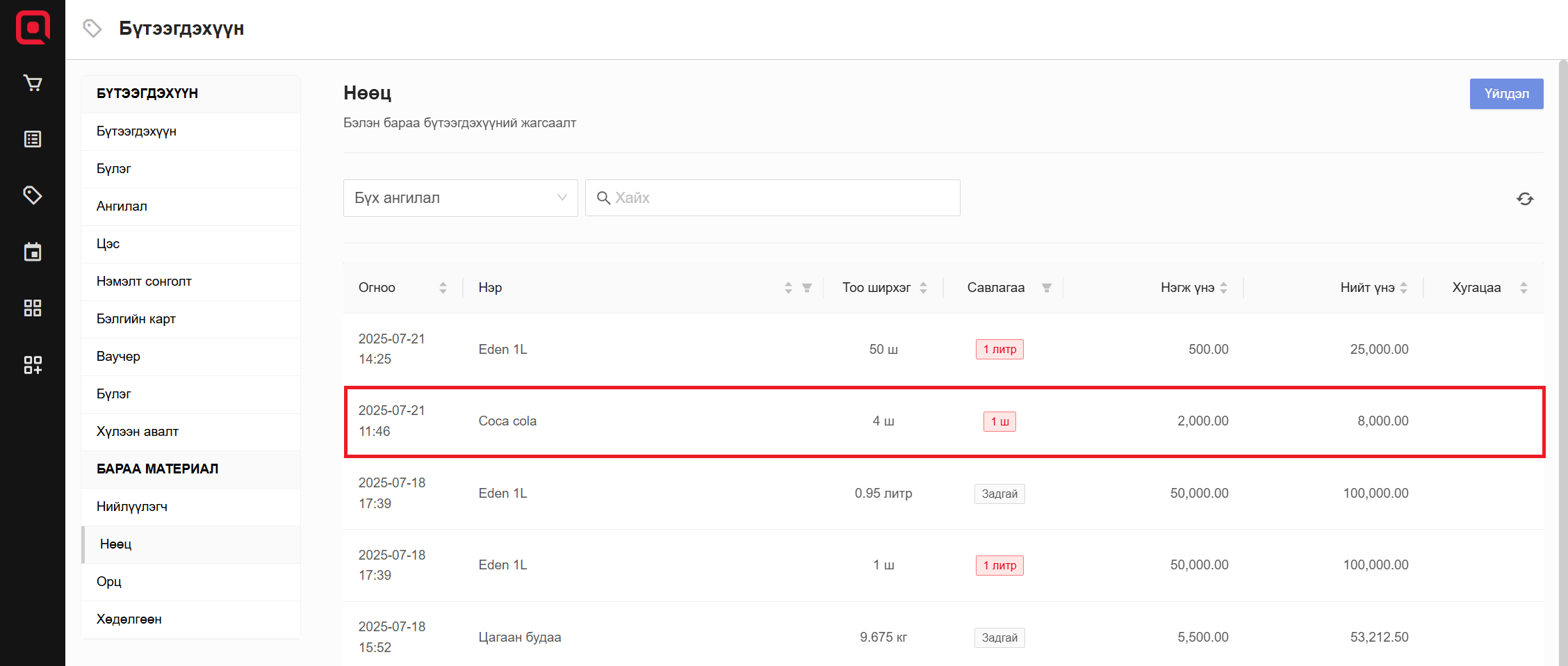
Зөрүү тоо ширхэг бага байх тохиолдолд:
Хэрвээ нөөцөд байх ундааны тоо нь зааланд байгаа үлдэгдэл ундаанаас бага байх тохиолдолд тоо ширхэгийг оруулж өгөөд Хадгалах товчийг дарснаар зөрүүг тоог засах боломжтой.
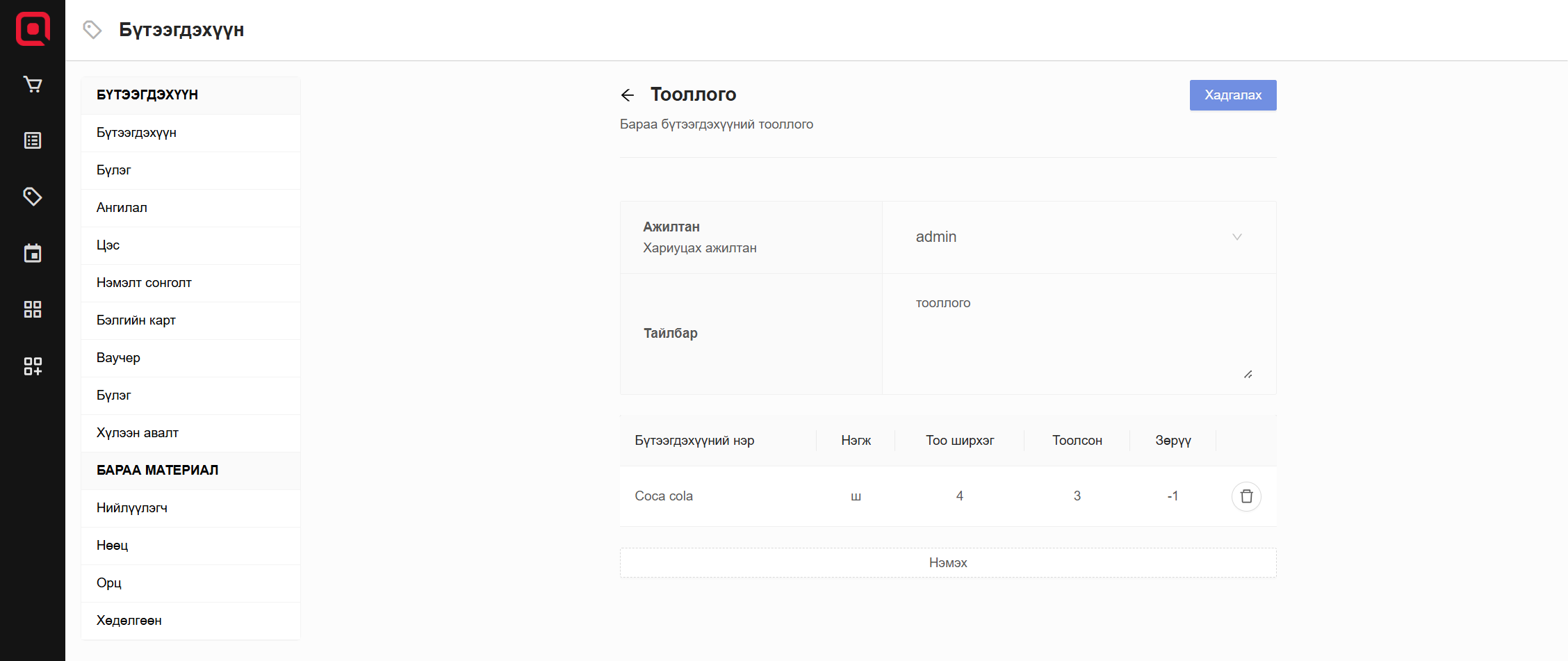
Зөрүү тоог оруулсны дараах харагдах байдал: