Киоск систем суулгах заавар
Киоск суулгах заавар
Алхам 1.
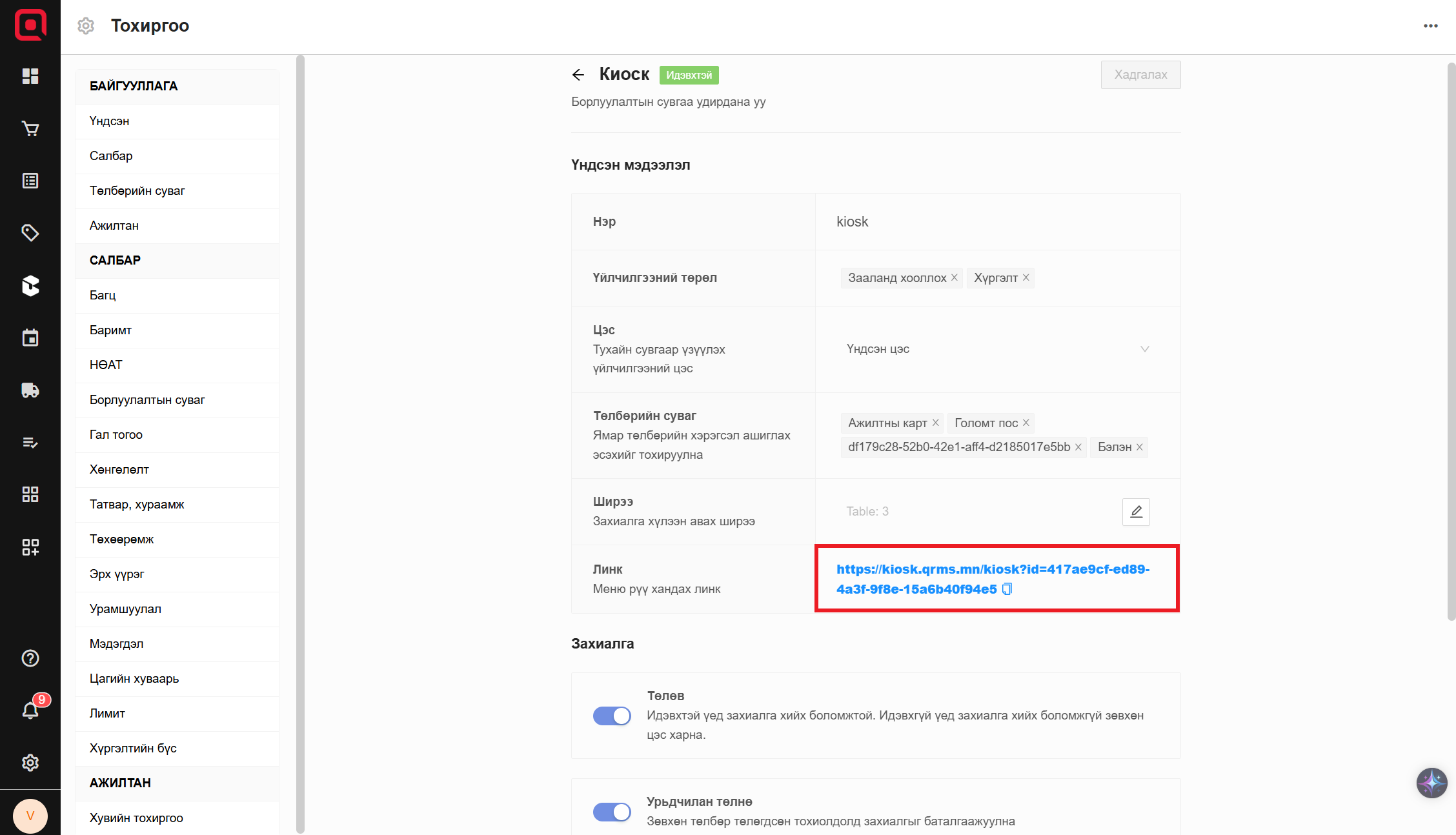
Тохиргоо>Борлуулалтын суваг> Киоск хэсгийг сонгоно.

Алхам 2.
- Линк хэсэгт байрлах Мэню рүү хандах линкийг (🗐) тэмдэг дээр дарж хуулж авна.
Алхам 3.
Шинэ цонх нээж линкийг оруулаад (CTRL + V) хайлт хийнэ.
Анхаарах: Сайт нээгдэхгүй удаж байвал " ⭮ " тэмдэг дээр дарж дахин ачааллуулна.

Алхам 4.
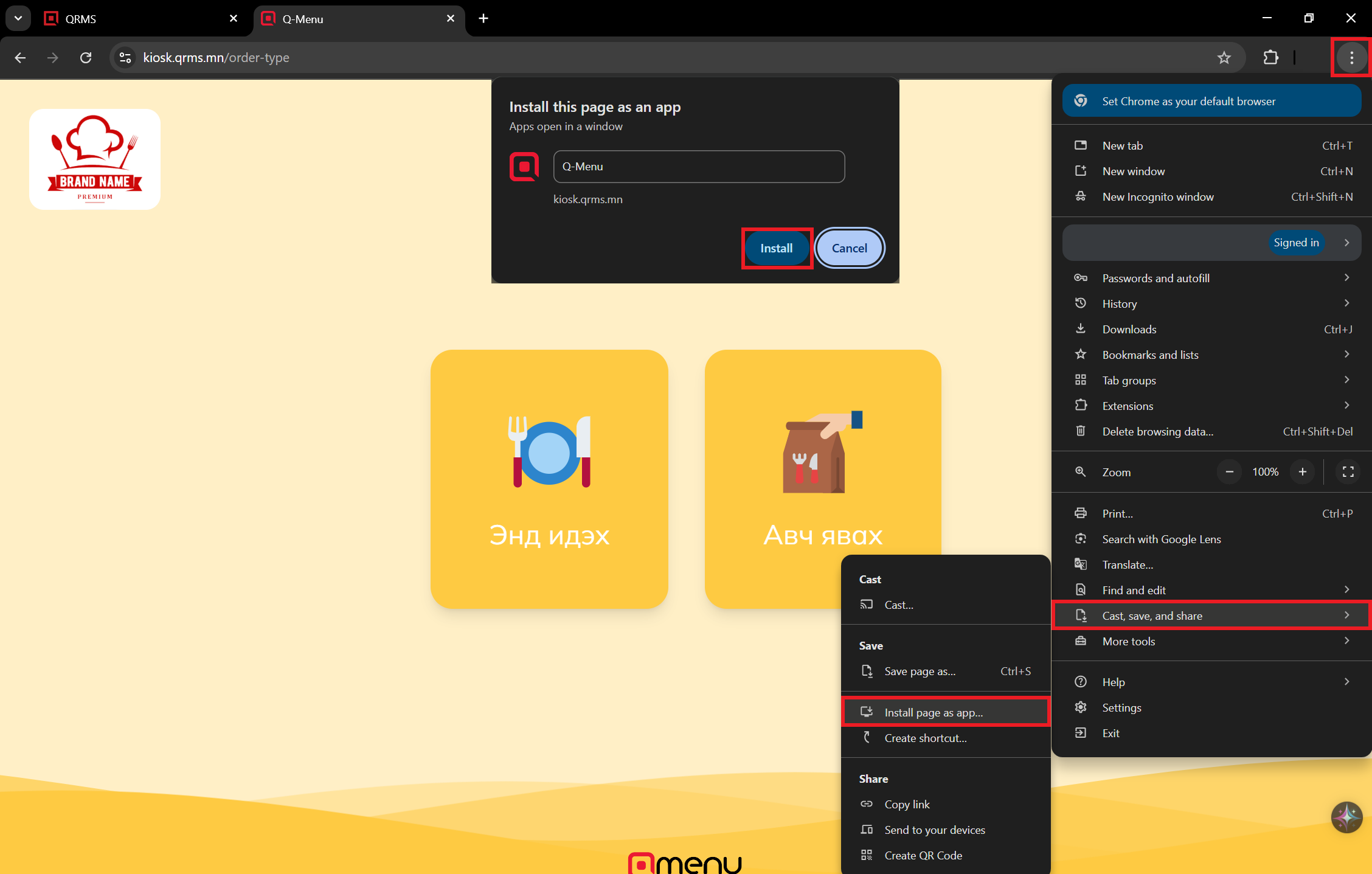
Сайт нээгдэж харагдах үед ( ⋮ ) цэг дээр дараад Cast, save, and share > Install page as app... хэсэгт дараад гарч ирэх хэсгээс Install товчийг дарна.
Алхам 5.
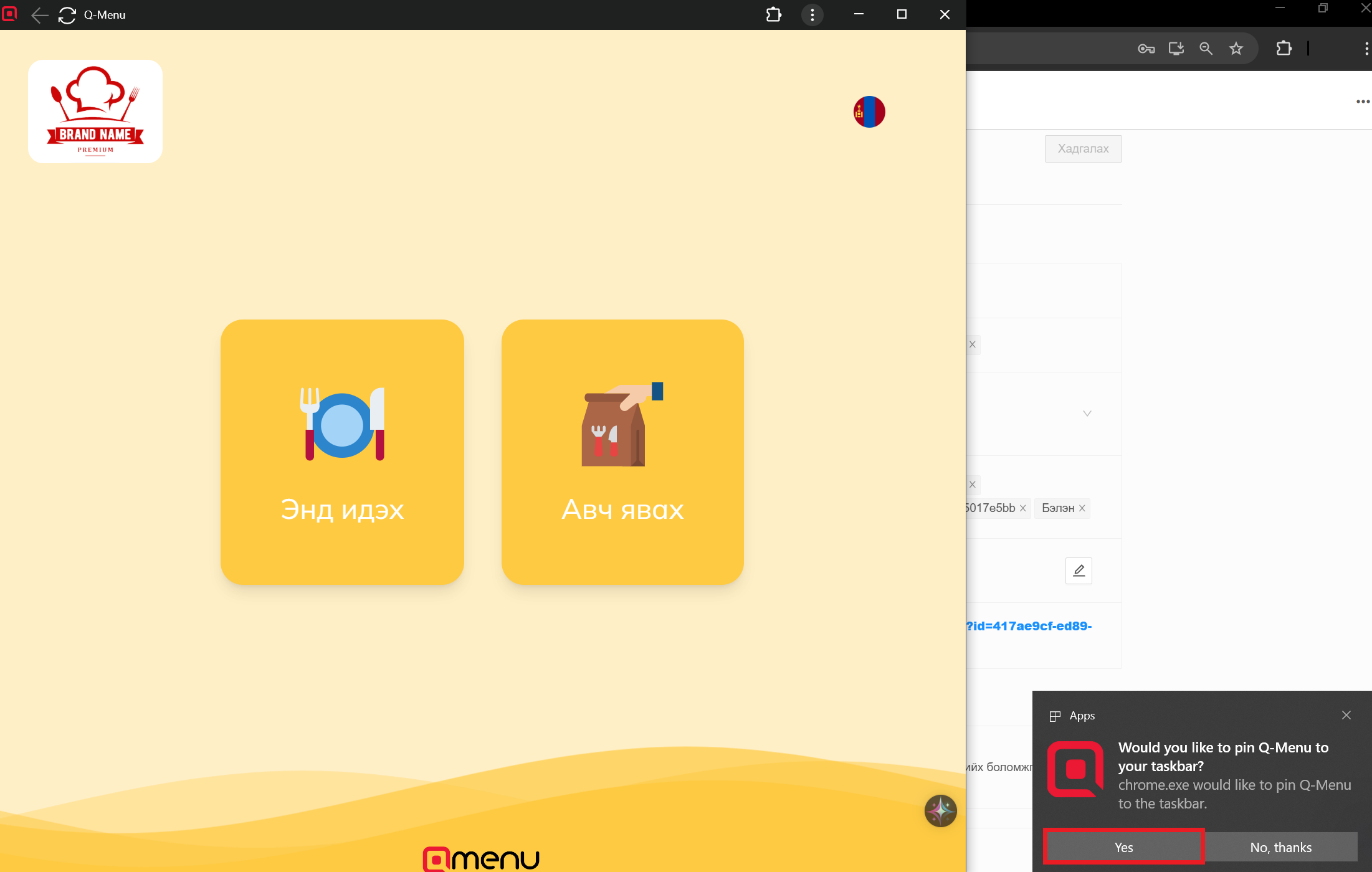
Тухайн мэдэгдэл гарч ирэх үед Yes товчийг дарна.
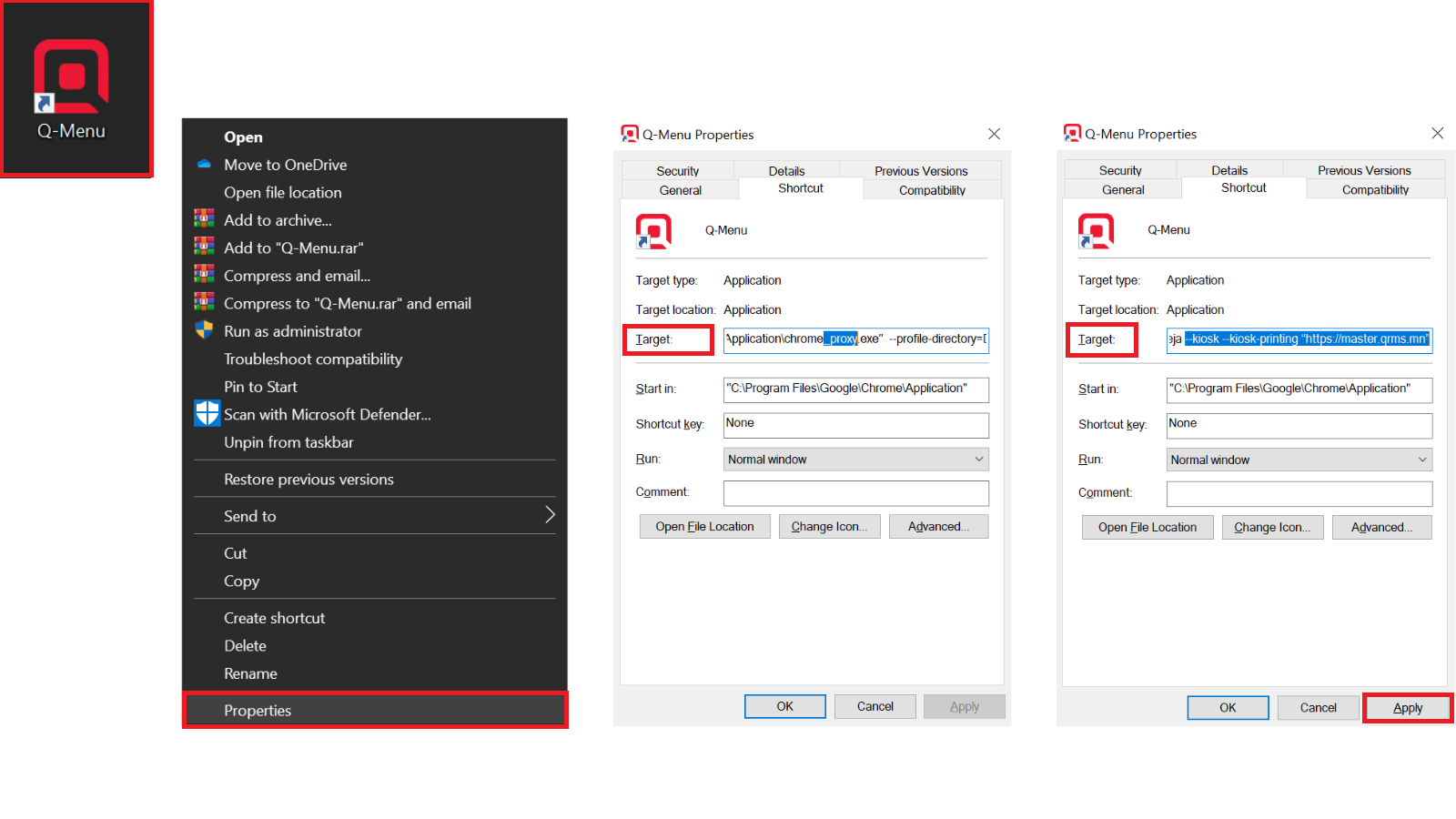
Автоматаар хэвлэх тохиргоо хийх
Анхаарах: Дараах үйлдлүүдийг хийхдээ Google Chrome вэб гэх мэт бүх хөтөч өө ( x ) дээр дарж хаасан байх хэрэгтэй.
- Дэлгэц дээрхи үүссэн Qmenu - Admin shortcut дээр Mouse 2-оо дараад
PROPERTIESсонгоно. - Target хэсгээс
_proxyгэсэн хэсгийг устгана. - Хамгийн ард талд нь нэг зай аваад
--kiosk --kiosk-printing “...”( ... ) - Цэгийн оронд Kiosk-ийн хуулсан линк оруулах >APPLYдээр дарж, дараа ньOKтовчийг дарна.